
Domain adalah alamat web, seperti toko.namaanda.com. Setiap aplikasi sudah punya satu alamat gratis berakhiran .sg.pfnapp.dev. Anda juga bisa menghubungkan domain milik Anda.
Buka aplikasi Anda, klik tab Settings, lalu Domain di menu sebelah kiri.
Istilah yang dipakai
- DNS: buku alamat internet. Anda menambahkan sebuah catatan (record) di sana agar domain Anda mengarah ke aplikasi. Ini dilakukan di tempat Anda membeli domain (misalnya Niagahoster, Cloudflare, GoDaddy).
- SSL / https: gembok di browser. Kami pasang otomatis dan gratis.
1. Tambah domain sendiri
- Di Pengaturan Domain Kustom, ketik domain Anda, misalnya
toko.namaanda.com. - Klik Tambah Domain.
- Halaman menampilkan TARGET DNS: record yang harus ditambahkan. Masuk ke penyedia domain Anda dan tambahkan persis seperti yang tertera.
- Kembali ke sini dan tunggu. Bila sudah berfungsi, Anda melihat:
- DNS: Terverifikasi (nomor 1): domain Anda sudah mengarah ke aplikasi.
- SERTIFIKAT: SSL Aktif (nomor 2): gembok sudah siap.
- Belum hijau? Perubahan DNS bisa butuh waktu. Klik Verifikasi (nomor 3) untuk cek lagi.
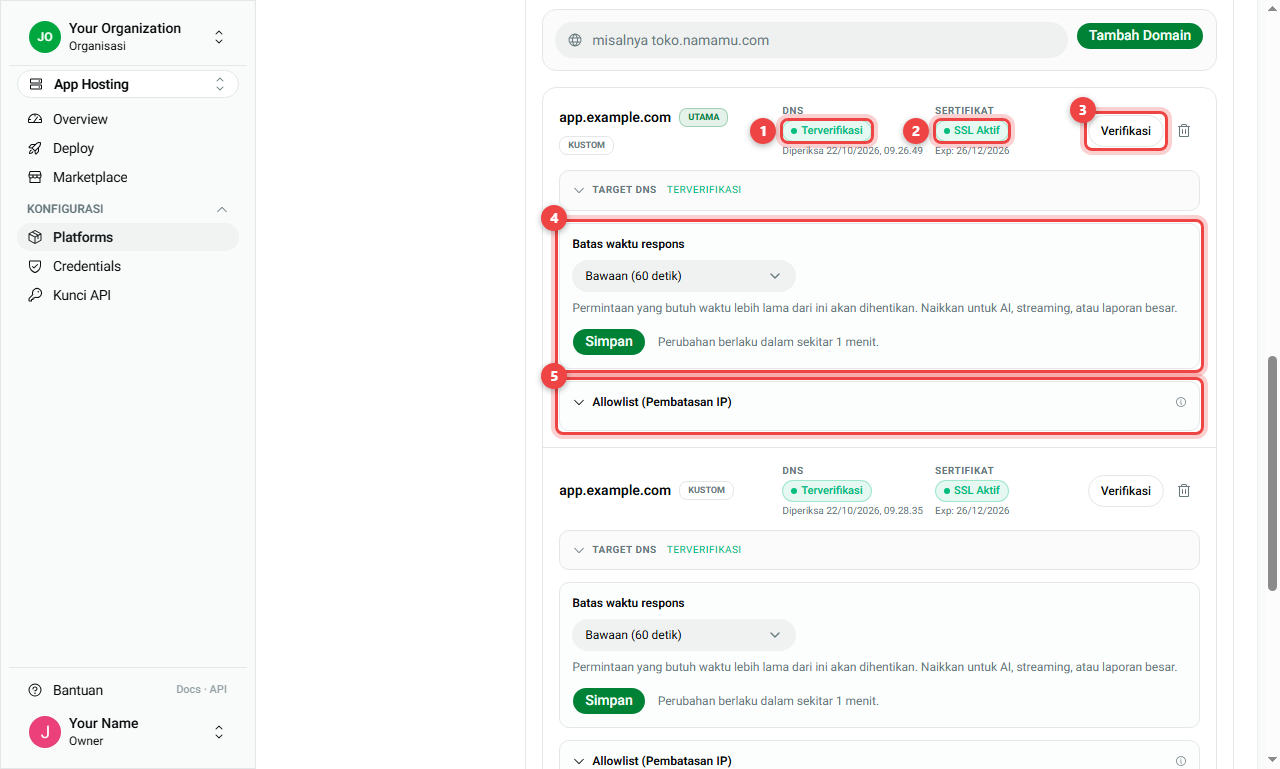
URL Utama di bagian bawah adalah alamat yang dipakai pengunjung saat ini. Domain bertanda UTAMA adalah alamat utama, sedangkan yang bertanda KUSTOM adalah domain milik Anda. Ikon tong sampah menghapus domain.
Matikan alamat gratis
Alamat gratis .sg.pfnapp.dev tidak bisa dihapus, tetapi bisa dimatikan dengan saklar Aktif. Jadikan domain lain sebagai utama terlebih dahulu. Saat dimatikan, domain tampil dengan label Nonaktif.
2. Batas waktu respons untuk satu domain
Setiap domain punya Batas waktu respons (nomor 4). Secara bawaan, satu permintaan boleh berjalan selama Bawaan (60 detik). Jika aplikasi Anda mengerjakan hal yang lama (jawaban AI, laporan besar, streaming), pilih 2 menit, 5 menit, 15 menit, atau Atur sendiri… (antara 10 detik dan 60 menit), lalu klik Simpan.
3. Izinkan alamat IP tertentu saja
Buka Allowlist (Pembatasan IP) (nomor 5) pada sebuah domain agar hanya alamat IP yang terdaftar yang bisa membuka aplikasi, misalnya hanya jaringan kantor Anda.
4. Preset untuk semua domain
Di bagian atas halaman Domain, Anotasi untuk semua domain > Preset menyalakan opsi umum untuk semua domain di aplikasi:
- Batas waktu respons (nomor 1): berapa lama menunggu aplikasi menjawab, untuk semua domain. Batas yang diatur pada satu domain lebih diutamakan.
- CORS (nomor 2): mengizinkan situs web lain memakai aplikasi Anda dari browser. Nyalakan hanya jika developer Anda memintanya. Anda bisa mengatur Allowed origin (situs mana yang boleh memanggil).
- Basic auth (nomor 3): meminta setiap pengunjung memasukkan nama pengguna dan kata sandi sebelum aplikasi terbuka. Berguna untuk menyembunyikan aplikasi yang belum siap.
- + Tambah Anotasi (nomor 4): pengaturan lanjutan untuk pengguna teknis.
- Tambah Domain (nomor 5): menghubungkan domain sendiri (lihat bagian 1).
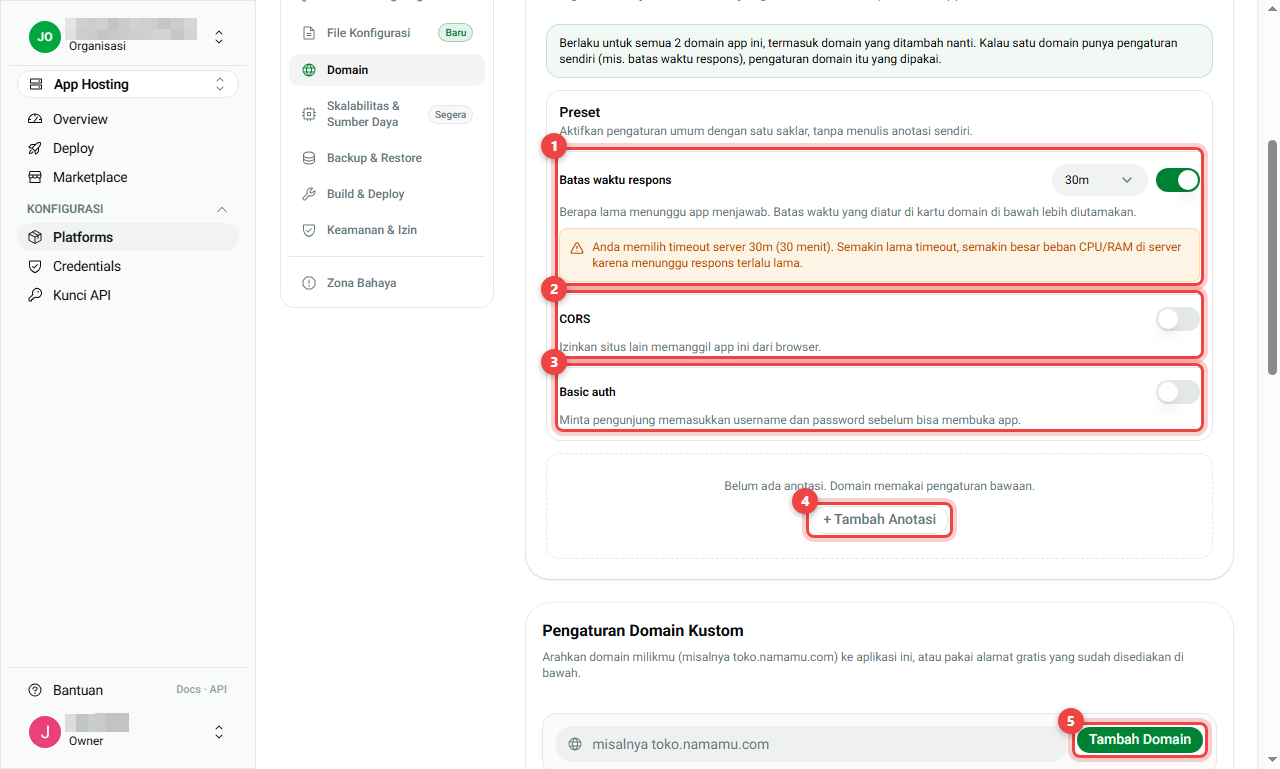
Batas waktu yang panjang membuat server menunggu lebih lama dan memakai lebih banyak CPU/RAM. Naikkan hanya jika perlu.
Ringkasan
| Saya ingin... | Lakukan ini |
|---|---|
| Pakai alamat sendiri | Tambah Domain, lalu tambahkan record DNS di penyedia Anda |
| Cek apakah sudah berfungsi | Cari Terverifikasi dan SSL Aktif, atau klik Verifikasi |
| Mengizinkan halaman yang lambat | Batas waktu respons pada domain, lalu Simpan |
| Lindungi dengan kata sandi | Preset > Basic auth |
| Batasi siapa yang bisa membuka | Allowlist (Pembatasan IP) |
- Alamat gratis
.sg.pfnapp.devselalu berfungsi dan sudah memakai https. - Perubahan berlaku sekitar 1 menit.