
App Hosting menjalankan aplikasi di server kami, sehingga siapa pun bisa membukanya lewat internet. Setiap aplikasi punya alamat web sendiri dengan gembok (https), serta halaman untuk melihat log, pemakaian, dan pengaturan. Anda tidak perlu mengurus server.
Cara termudah untuk mulai adalah lewat Marketplace: aplikasi siap pakai yang bisa dipasang dengan beberapa klik.
Istilah yang dipakai
- Deploy: membuat aplikasi tampil online.
- Template (templat): aplikasi siap pakai di Marketplace.
- Paket: ukuran komputer tempat aplikasi berjalan (CPU, RAM, disk) beserta harganya.
- Region: negara tempat server berada.
Langkah 1. Isi saldo Anda
Aplikasi dibayar dari saldo organisasi Anda, yang tampil di pojok kanan atas konsol. Klik ikon petir di sebelahnya untuk mengisi saldo, atau buka Console > Billing.
Langkah 2. Pilih aplikasi di Marketplace
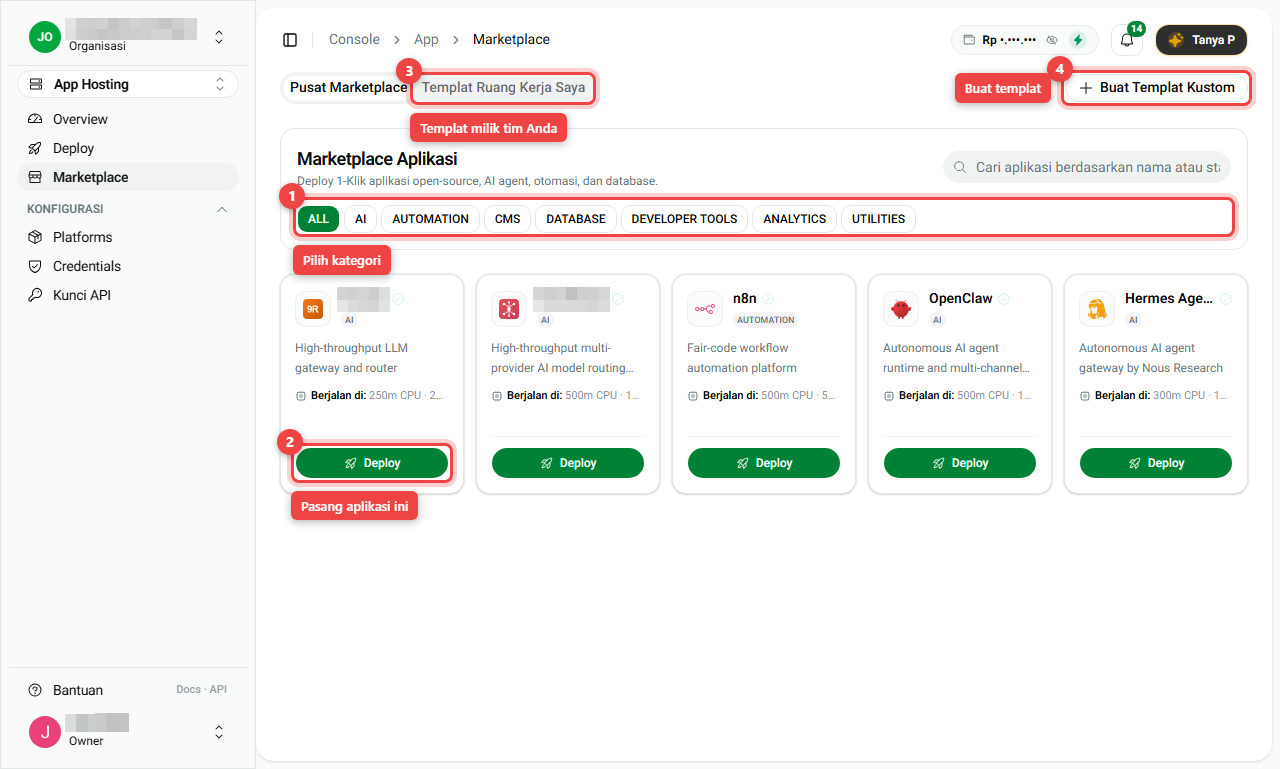
- Di menu kiri, buka App Hosting > Marketplace.
- Pakai tombol kategori (nomor 1) seperti AI, AUTOMATION atau CMS, atau cari berdasarkan nama.
- Klik Deploy pada aplikasi yang Anda mau (nomor 2).
Templat Ruang Kerja Saya (nomor 3) berisi templat buatan tim Anda, dan Buat Templat Kustom (nomor 4) untuk membuat templat sendiri.
Langkah 3. Isi panel Deploy
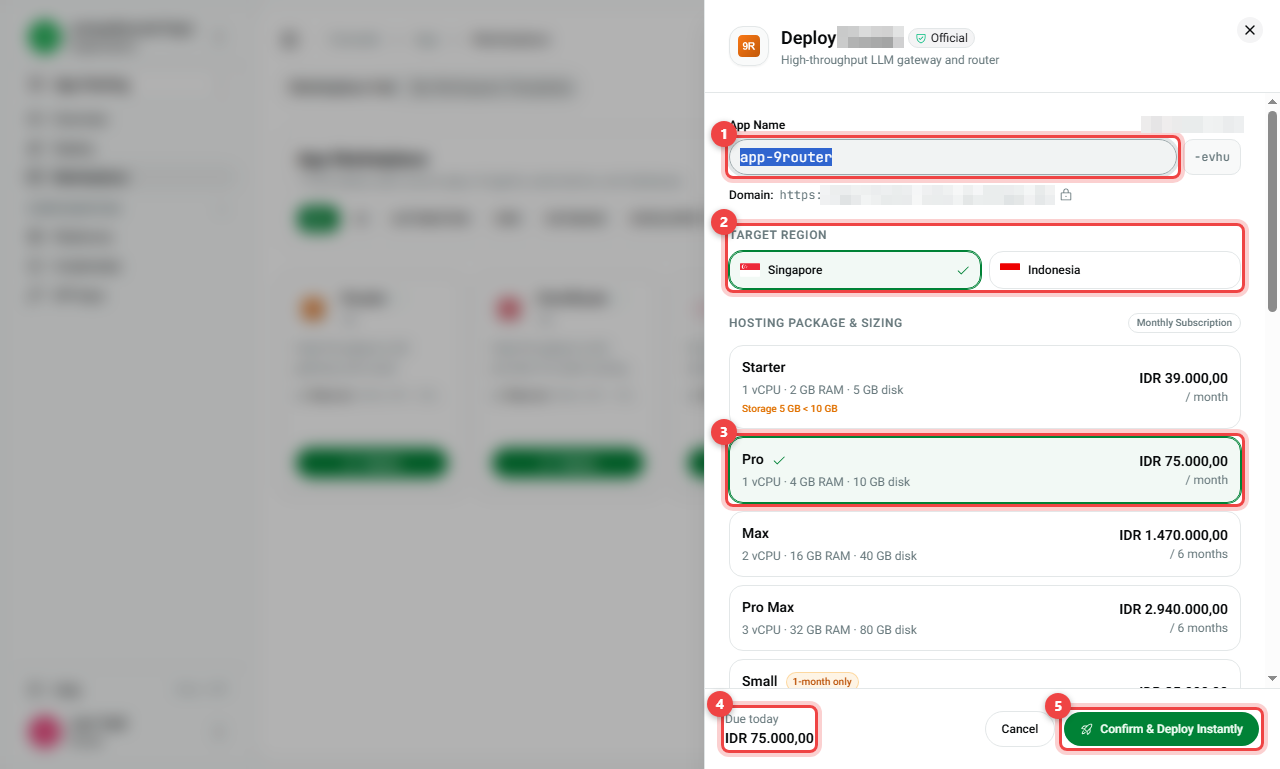
Sebuah panel terbuka di sisi kanan. Tampilan panel ini memakai bahasa Inggris.
- App Name (nama aplikasi, nomor 1): nama aplikasi Anda. Nama ini menjadi bagian dari alamatnya, misalnya
https://app-9router-evhu.sg.pfnapp.dev. - TARGET REGION (lokasi server, nomor 2): tempat server berada, misalnya Singapore atau Indonesia.
- HOSTING PACKAGE & SIZING (paket dan ukuran, nomor 3): pilih ukuran. Setiap kartu menampilkan CPU, RAM, disk, dan harga. Tanda centang menunjukkan pilihan Anda.
- Masa tagihan: Monthly (bulanan) atau Annual (tahunan, sekitar 8% lebih murah).
- Environment configuration (pengaturan aplikasi): sebagian besar sudah terisi, cukup Anda periksa.
- Due today (yang dibayar hari ini, nomor 4): jumlah yang Anda bayar sekarang.
- Klik Confirm & Deploy Instantly (konfirmasi dan langsung deploy, nomor 5).
Langkah 4. Tunggu, lalu buka aplikasi Anda
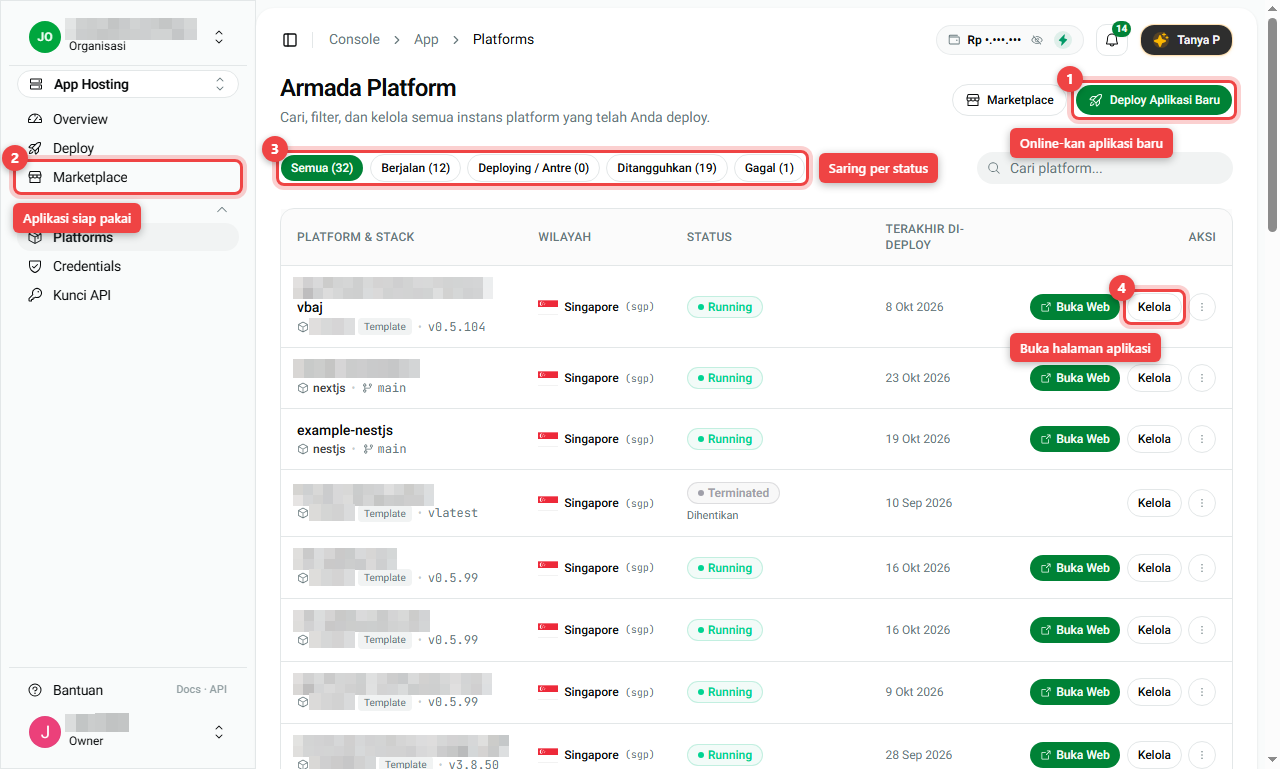
- Buka App Hosting > Platforms. Aplikasi Anda ada di daftar.
- Tunggu sampai statusnya Running. Biasanya butuh beberapa menit.
- Klik Buka Web untuk membukanya, atau Kelola untuk membuka halaman pengaturannya.
Ringkasan
| Langkah | Di mana | Yang Anda lakukan |
|---|---|---|
| 1 | Pojok kanan atas konsol | Isi saldo |
| 2 | App Hosting > Marketplace | Klik Deploy pada aplikasi |
| 3 | Panel Deploy | Nama, region, paket, lalu Confirm & Deploy Instantly |
| 4 | App Hosting > Platforms | Tunggu Running, lalu Buka Web |