
1. Temukan aplikasi Anda
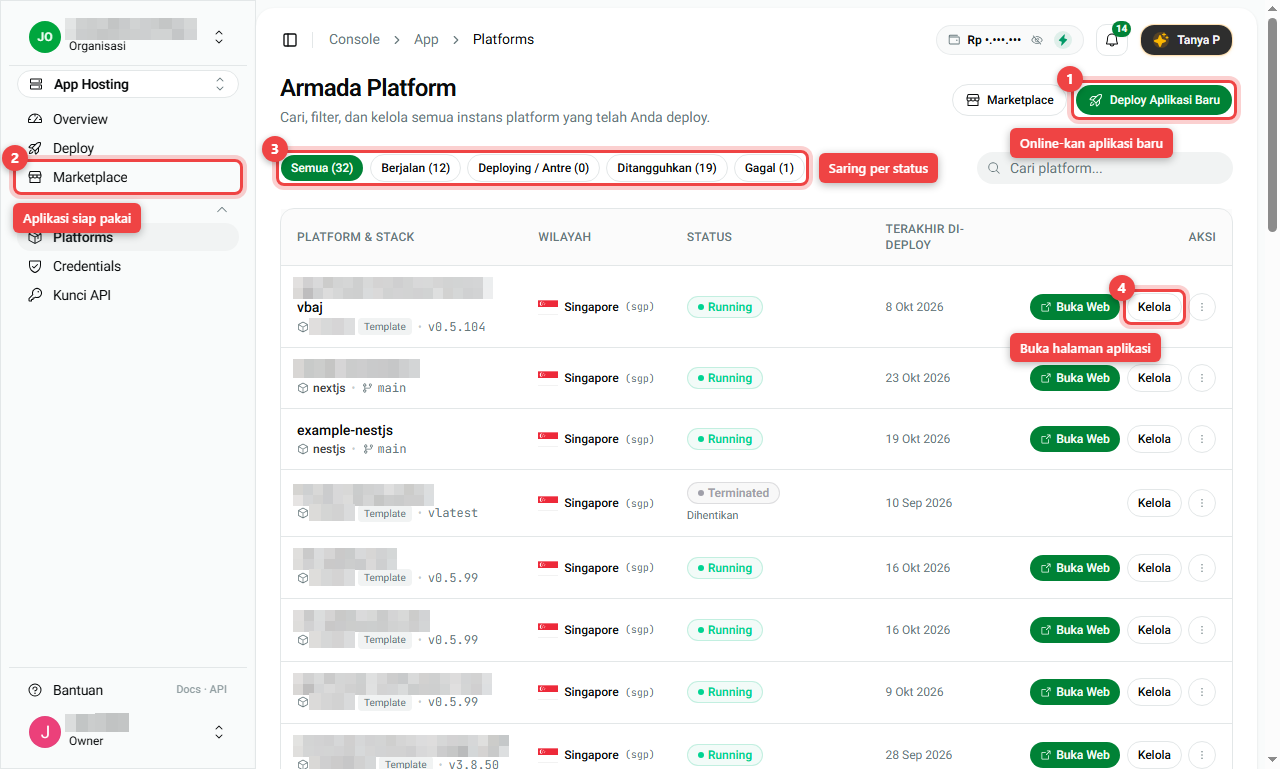
Buka App Hosting > Platforms (judul halamannya Armada Platform). Semua aplikasi Anda tampil dengan region, status, dan tanggal deploy terakhir.
- Filter status (nomor 3): Semua, Berjalan, Deploying / Antre, Ditangguhkan (dijeda, biasanya karena belum dibayar), Gagal.
- Buka Web: membuka aplikasi. Kelola (nomor 4): membuka halaman pengaturannya.
- Deploy Aplikasi Baru (nomor 1): menambah aplikasi lain.
2. Bagian atas halaman aplikasi
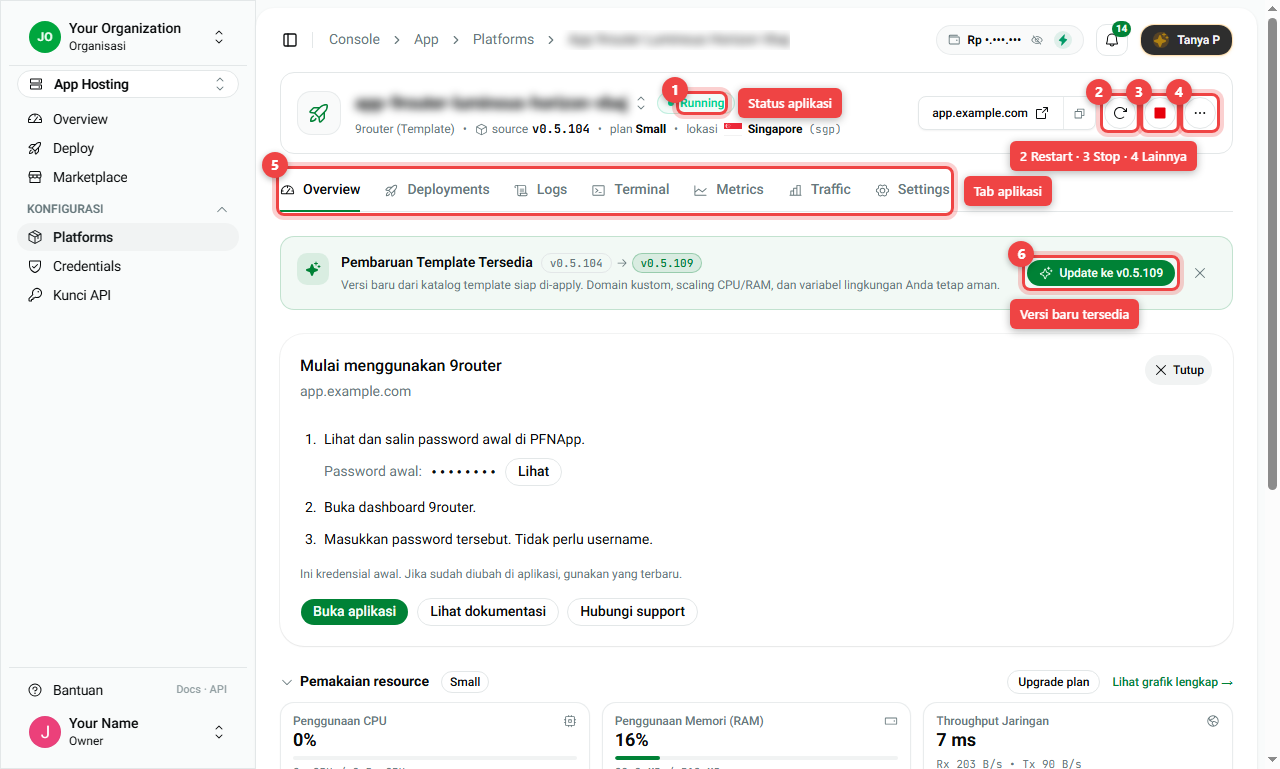
- Status (nomor 1): misalnya Running, Stopped, atau Menyalakan ulang….
- Restart (nomor 2): mematikan lalu menyalakan aplikasi lagi.
- Stop (nomor 3): mematikan aplikasi.
- Lainnya (nomor 4): Sinkronkan Konfigurasi & Deploy Ulang (menerapkan lagi pengaturan terbaru) dan Ganti Template.
- Tab (nomor 5): bagian-bagian halaman aplikasi, dijelaskan di bawah.
- Update ke v... (nomor 6): muncul bila ada versi baru aplikasi, bersama pesan Pembaruan Template Tersedia. Domain, ukuran, dan pengaturan Anda tetap.
Tombol Restart dan Stop berupa ikon. Arahkan kursor ke ikon untuk melihat namanya: "Restart app" dan "Stop app".
3. Restart, stop, dan start
Restart: saat aplikasi macet atau lambat
- Klik tombol panah melingkar (Restart app).
- Konfirmasi dengan Restart.
- Aplikasi tidak bisa dibuka sebentar (sekitar 30 detik). Biasanya siap lagi dalam 1 menit. Data dan file Anda tidak berubah.
Stop: mematikan aplikasi
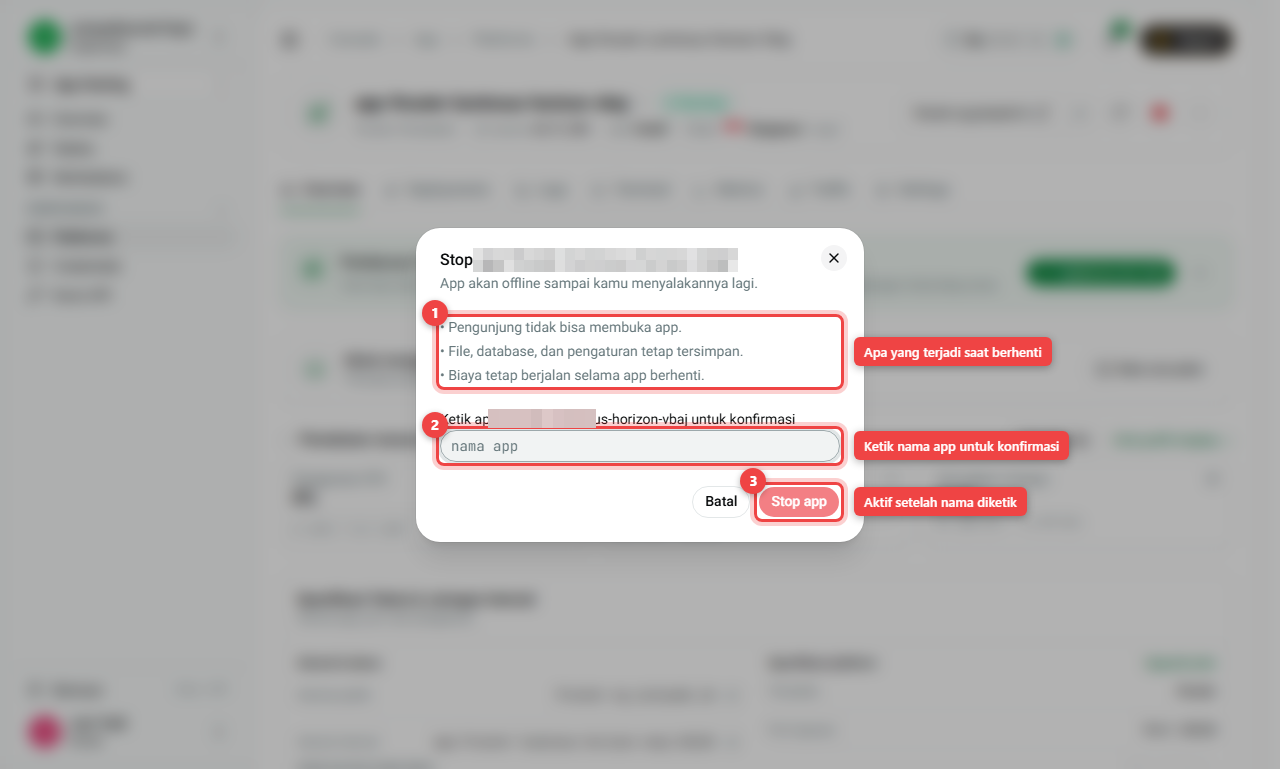
- Klik kotak merah (Stop app).
- Baca dulu apa yang terjadi (nomor 1): pengunjung tidak bisa membuka aplikasi, file, database, dan pengaturan tetap tersimpan, dan biaya tetap berjalan selama aplikasi berhenti.
- Ketik nama aplikasi persis seperti yang diminta (nomor 2).
- Klik Stop app (nomor 3). Untuk membatalkan, klik Batal.
Start: menyalakan lagi
Aplikasi yang berhenti menampilkan App ini sedang berhenti dan tombol Start app. Menyalakan biasanya butuh 1 sampai 2 menit. Tab Terminal bisa dipakai lagi setelah aplikasi berjalan.
Ingin berhenti membayar? Stop bukan berarti berhenti berlangganan. Batalkan di Settings > Zona Bahaya. Lihat Pengaturan dan Tagihan.
4. Penjelasan setiap tab
| Tab | Isinya |
|---|---|
| Overview | Ringkasan: panduan aplikasi (misalnya cara masuk pertama kali), pemakaian CPU dan memori, serta alamat aplikasi |
| Deployments | Riwayat setiap kali aplikasi di-online-kan, langkah demi langkah. Lihat di sini jika deploy gagal |
| Logs | Pesan yang ditulis aplikasi saat berjalan. Cari kata seperti error, atau saring dengan ERROR |
| Terminal | Jendela perintah di dalam aplikasi. Untuk pengguna teknis |
| Metrics | Grafik langsung: kunjungan per detik, error, kecepatan, CPU, dan memori |
| Traffic | Jumlah pengunjung, dan berapa yang manusia asli dibanding bot |
| Settings | Pengaturan, domain, backup, dan pembatalan. Lihat Pengaturan dan Tagihan |
Aplikasi dari GitHub juga punya Security & Artifacts (pemindaian keamanan aplikasi) dan tombol Deploy Update untuk menerbitkan kode terbaru Anda.
5. Halaman Overview App Hosting
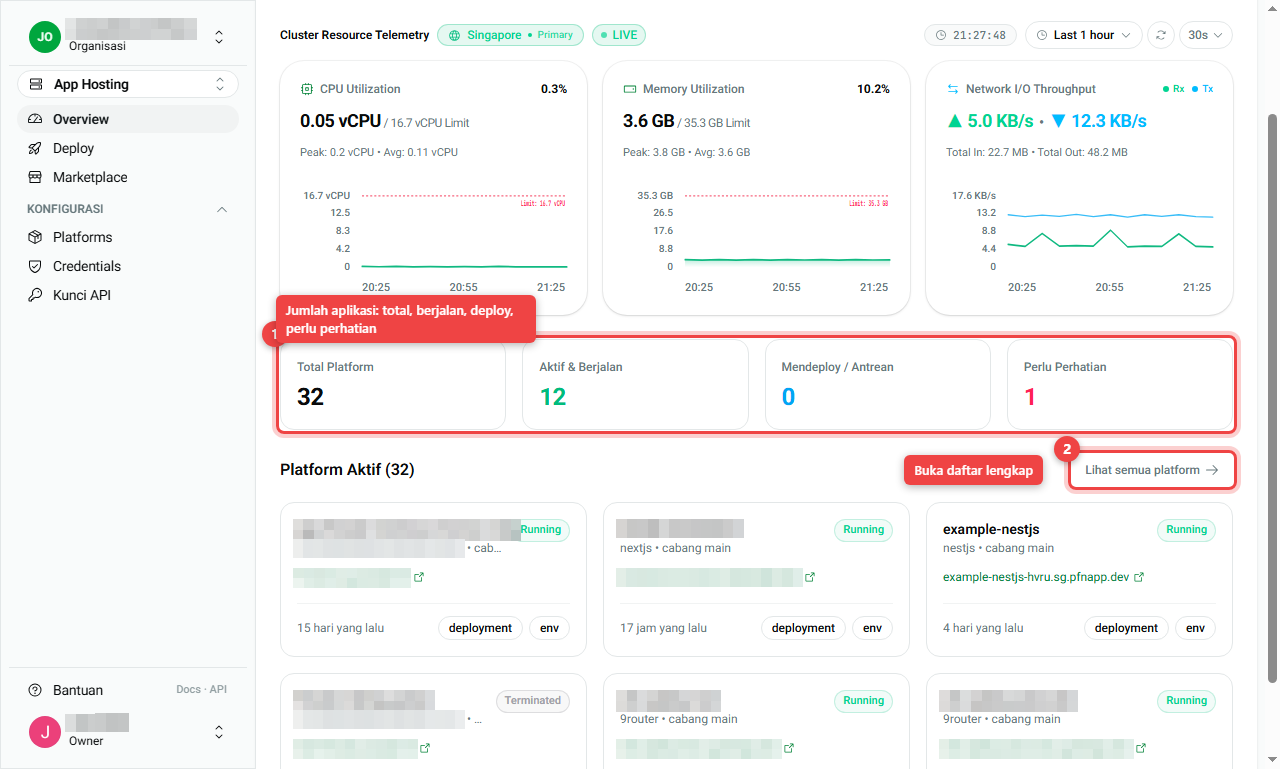
App Hosting > Overview adalah halaman pertama App Hosting. Isinya:
- Cluster Resource Telemetry: pemakaian CPU, memori, dan jaringan server di wilayah Anda secara langsung, untuk satu jam terakhir.
- Jumlah aplikasi (nomor 1): Total Platform, Aktif & Berjalan, Mendeploy / Antrean, dan Perlu Perhatian (aplikasi yang gagal atau perlu dicek).
- Daftar platform aktif: satu kartu per aplikasi dengan alamatnya, deploy terakhir, dan pintasan ke deployments dan env (variabel lingkungan). Lihat semua platform (nomor 2) membuka daftar lengkap.
Ringkasan
| Saya ingin... | Lakukan ini |
|---|---|
| Membuka halaman aplikasi saya | Platforms > Kelola |
| Memperbaiki aplikasi yang macet | Restart (sekitar 30 detik tidak bisa dibuka) |
| Mematikannya untuk sementara | Stop, ketik nama aplikasi (biaya tetap berjalan) |
| Menyalakannya lagi | Start app |
| Mendapat versi terbaru | Update ke v... |
| Melihat apa yang salah | Tab Logs atau Deployments |
- Restart dan stop tidak pernah menghapus data Anda.
- Untuk berhenti membayar, batalkan di Settings > Zona Bahaya.