
Template adalah resep aplikasi siap pakai, seperti yang ada di Marketplace. Kalau tim Anda sering memasang aplikasi yang sama, buat template sekali lalu pakai ulang dengan beberapa klik.
Langkah 2 sampai 4 di bawah butuh pengetahuan teknis. Biasanya pemilik usaha mengisi langkah 1, lalu developer mengisi sisanya.
1. Buka Pembuat Template
- Buka App Hosting > Marketplace.
- Klik Buat Templat Kustom di kanan atas.
2. Isi empat langkah
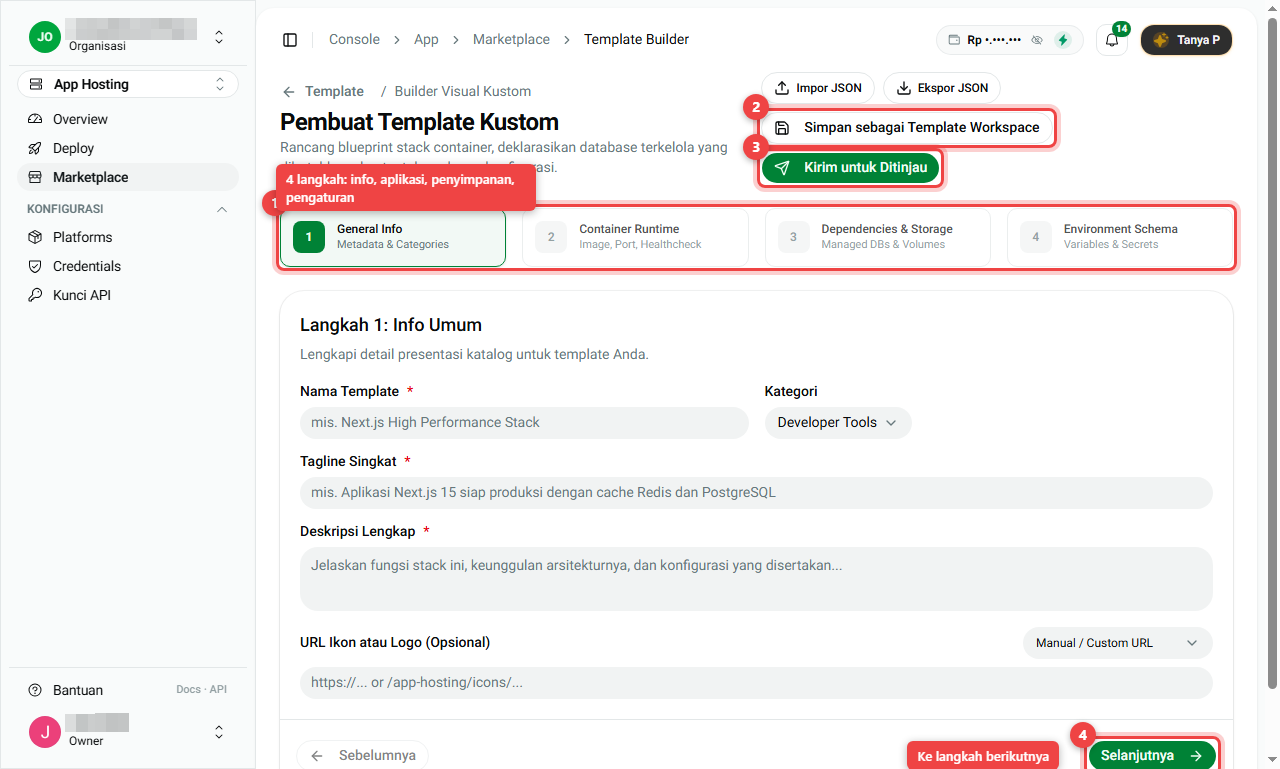
Langkah-langkahnya tampil di bagian atas (nomor 1). Pakai Selanjutnya (nomor 4) dan Sebelumnya untuk berpindah.
- General Info (info umum): nama template, kategori, tagline singkat, deskripsi, dan link logo. Inilah yang dilihat orang di katalog.
- Container Runtime: image aplikasi yang dijalankan, port, dan health check. Teknis.
- Dependencies & Storage: database yang dibutuhkan aplikasi dan tempat menyimpan file. Teknis.
- Environment Schema: pengaturan (variabel lingkungan) dan rahasia yang diminta saat seseorang memasang aplikasi. Teknis.
3. Simpan atau terbitkan
- Simpan sebagai Template Workspace (nomor 2): hanya untuk organisasi Anda.
- Kirim untuk Ditinjau (nomor 3): minta tim kami memeriksa lalu menerbitkannya di Marketplace publik.
- Ekspor JSON / Impor JSON: simpan template sebagai file, atau muat dari file.
Template Anda muncul di Marketplace > Templat Ruang Kerja Saya beserta status visibilitasnya. Dari sana tim Anda bisa men-deploy-nya seperti aplikasi Marketplace lainnya.
Ringkasan
| Saya ingin... | Lakukan ini |
|---|---|
| Membuat template | Marketplace > Buat Templat Kustom |
| Menyimpan untuk tim | Simpan sebagai Template Workspace |
| Menerbitkan untuk semua | Kirim untuk Ditinjau |
| Menemukan template saya | Marketplace > Templat Ruang Kerja Saya |
- Langkah 1 hanya teks biasa; langkah 2 sampai 4 untuk developer Anda.