
Jika Anda atau developer Anda menulis sebuah aplikasi dan menyimpan kodenya di GitHub, App Hosting bisa meng-online-kannya. Sebuah asisten membaca kode Anda dan menyarankan ukuran yang tepat.
Hanya butuh aplikasi siap pakai? Gunakan Marketplace.
1. Kode privat? Tambahkan token GitHub dulu
Jika repositori GitHub Anda privat, asisten butuh izin untuk membacanya:
- Buka App Hosting > Credentials.
- Klik Tambah kredensial, lalu tambahkan GitHub Personal Access Token. Developer Anda bisa membuatnya di GitHub.
- Token muncul di daftar dengan status ACTIVE.
Repositori publik tidak butuh apa-apa.
2. Mulai asisten Deploy
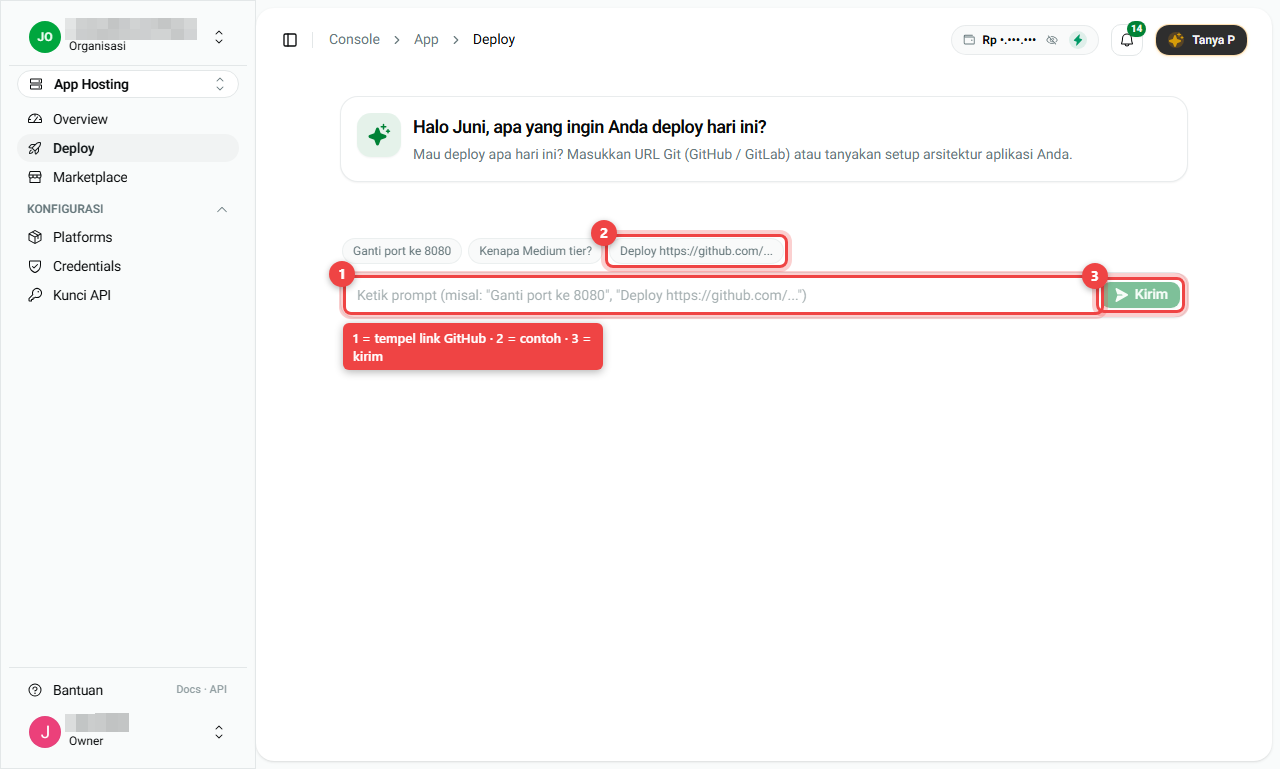
- Buka App Hosting > Deploy. Anda akan melihat sapaan "Halo ..., apa yang ingin Anda deploy hari ini?".
- Tempel link GitHub Anda di kotak (nomor 1), misalnya
https://github.com/namaanda/toko. Anda juga bisa klik salah satu contoh (nomor 2). - Tekan Kirim (nomor 3).
- Asisten memeriksa kode, mengenali jenis aplikasi, dan menyarankan paket. Anda bisa bertanya dengan bahasa sehari-hari, misalnya "Kenapa Medium tier?" atau "Ganti port ke 8080".
- Periksa ringkasan dan harganya, lalu konfirmasi. Aplikasi Anda muncul di Platforms.
3. Terbitkan versi baru
Saat kode Anda di GitHub berubah, buka aplikasi dan klik Deploy Update di bagian atas. Pantau prosesnya di tab Deployments.
4. Health Check: restart otomatis saat aplikasi macet
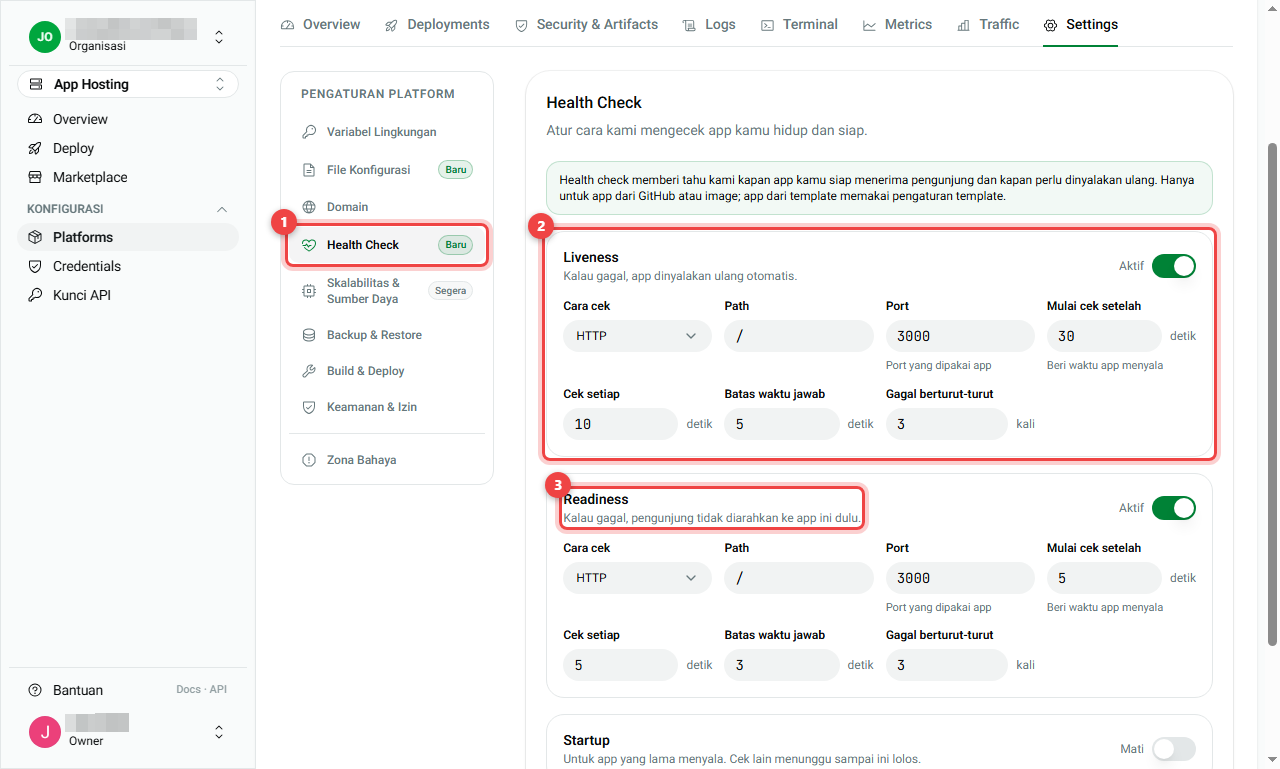
Buka aplikasi > Settings > Health Check (nomor 1). Kami rutin memanggil aplikasi Anda untuk melihat apakah masih hidup:
- Liveness (nomor 2): bila aplikasi berhenti menjawab, aplikasi di-restart otomatis.
- Readiness (nomor 3): bila aplikasi belum siap, pengunjung tidak diarahkan ke sana untuk sementara.
- Startup: untuk aplikasi yang butuh waktu lama untuk menyala.
Setiap pengecekan bisa Aktif atau Mati. Anda mengatur Cara cek, Path (misalnya / atau /health), Port, Mulai cek setelah (berapa lama menunggu sebelum cek pertama), Cek setiap (seberapa sering), Batas waktu jawab, dan Gagal berturut-turut (berapa kali gagal beruntun dianggap "mati"). Developer Anda tahu nilai yang tepat. Klik Simpan & terapkan. Aplikasi di-restart bertahap, pengunjung tidak terputus. Kembalikan ke bawaan memulihkan nilai awal.
5. File Konfigurasi: menambah file pengaturan
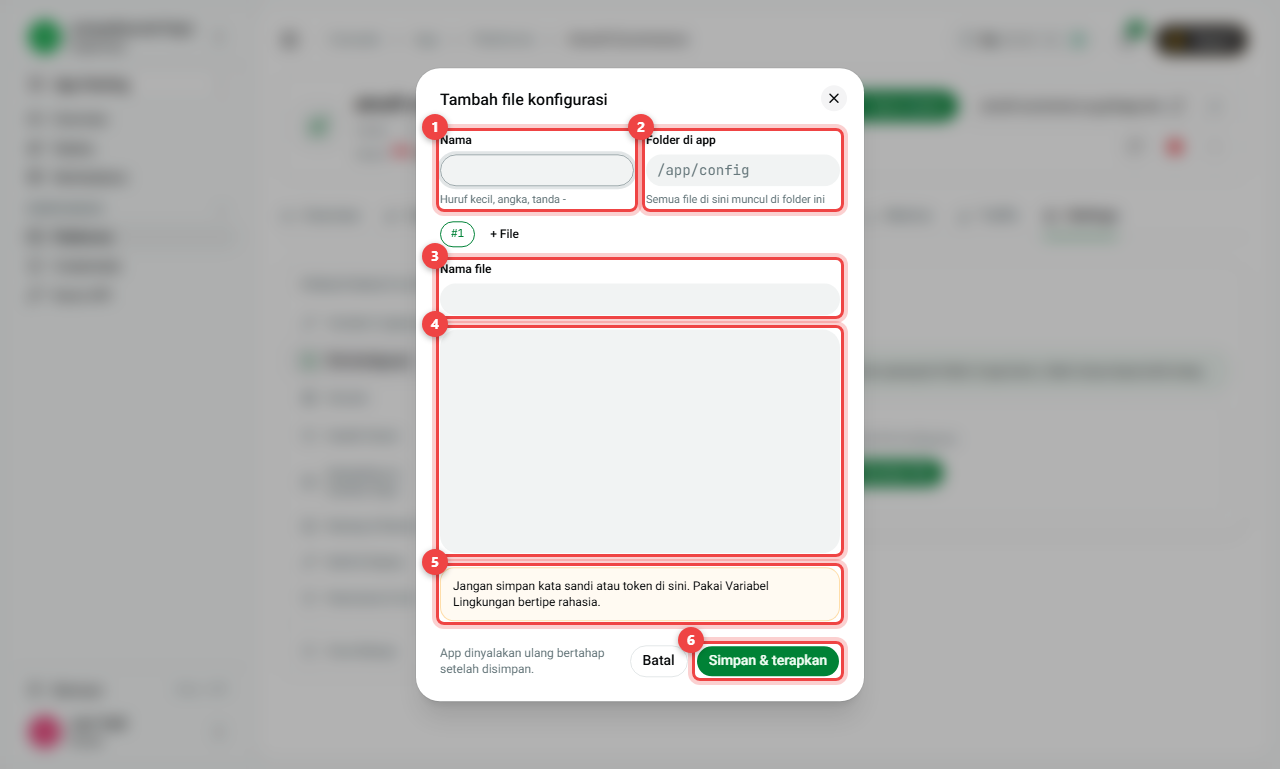
Sebagian aplikasi butuh file pengaturan (misalnya nginx.conf atau settings.yaml). Buka Settings > File Konfigurasi dan klik + Tambah file:
- Nama (nomor 1): nama singkat, huruf kecil, misalnya
nginx. - Folder di app (nomor 2): tempat file akan muncul, misalnya
/etc/nginx. - Nama file (nomor 3): misalnya
nginx.conf. Pakai + File untuk menambah file lain di folder yang sama. - Isi file (nomor 4): teks dari file tersebut.
- Baca peringatannya (nomor 5): jangan simpan kata sandi atau token di sini. Pakai Variabel Lingkungan rahasia.
- Klik Simpan & terapkan (nomor 6). Aplikasi di-restart bertahap.
Ringkasan
| Saya ingin... | Lakukan ini |
|---|---|
| Pakai kode privat | Credentials > Tambah kredensial (token GitHub) |
| Meng-online-kan kode saya | Deploy > tempel link GitHub > ikuti asisten |
| Menerbitkan kode baru | Halaman aplikasi > Deploy Update |
| Restart otomatis aplikasi yang macet | Settings > Health Check > Simpan & terapkan |
| Menambah file pengaturan | Settings > File Konfigurasi > + Tambah file |
- Kata sandi disimpan di Variabel Lingkungan, bukan di File Konfigurasi.