
Apa itu VPN? VPN adalah jalur internet pribadi yang terlindungi. Saat VPN menyala, situs yang Anda buka melihat server kami, bukan koneksi rumah atau kantor Anda, dan orang lain di Wi-Fi yang sama tidak bisa membaca lalu lintas internet Anda.
Di PFNApp Anda membeli paket VPN, memasang aplikasi gratis UniVPN, lalu menghubungkan perangkat Anda. Panduan ini selesai sekitar 5 menit.
Sebelum mulai: pastikan saldo organisasi cukup. Saldo ada di kanan atas console. Klik ikon petir di sebelahnya untuk isi saldo.
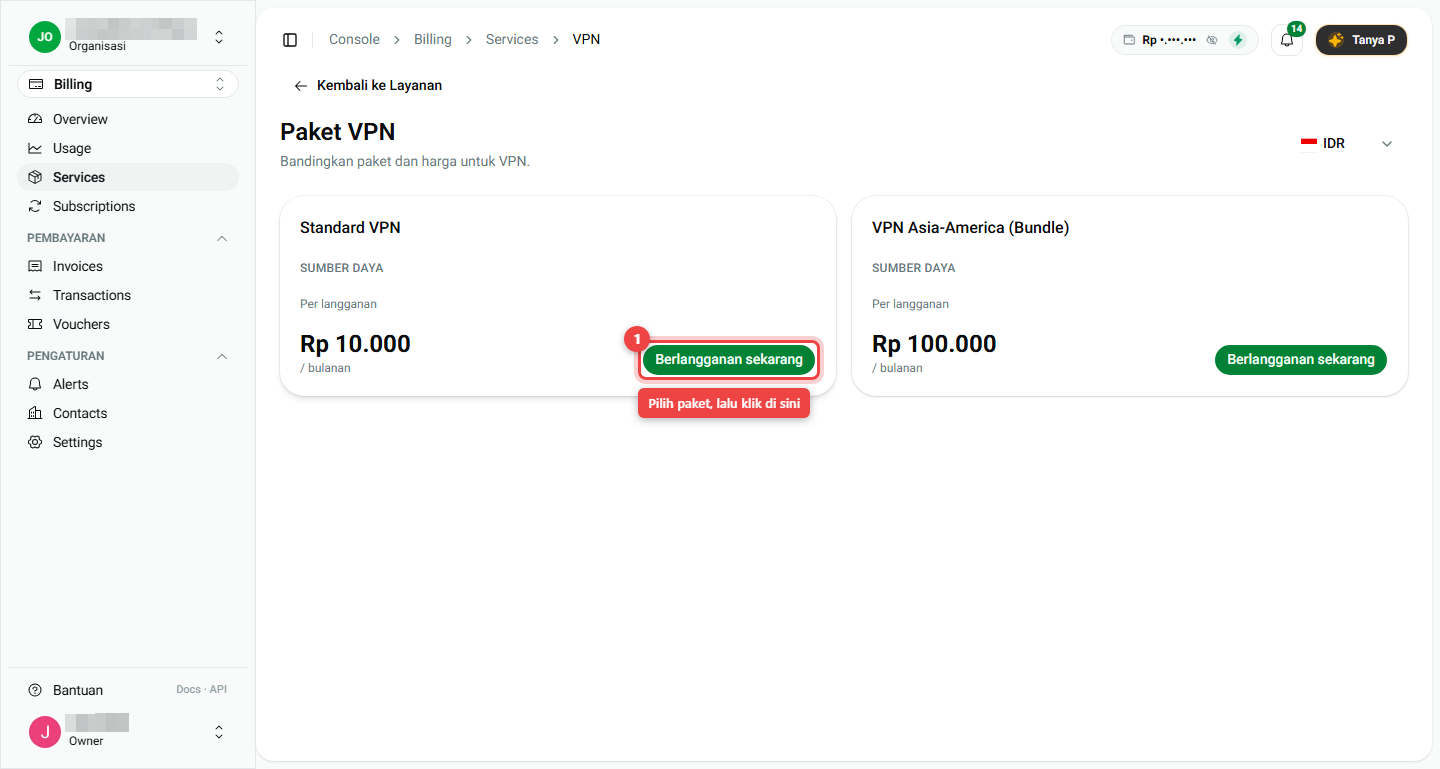
Langkah 1. Pilih paket
- Di menu kiri, buka VPN, lalu klik Beli Paket VPN.
- Bandingkan paketnya. Setiap kartu menampilkan harga per bulan.
- Klik Berlangganan sekarang pada paket yang Anda mau (nomor 1 di gambar).
Langkah 2. Bayar di halaman Checkout
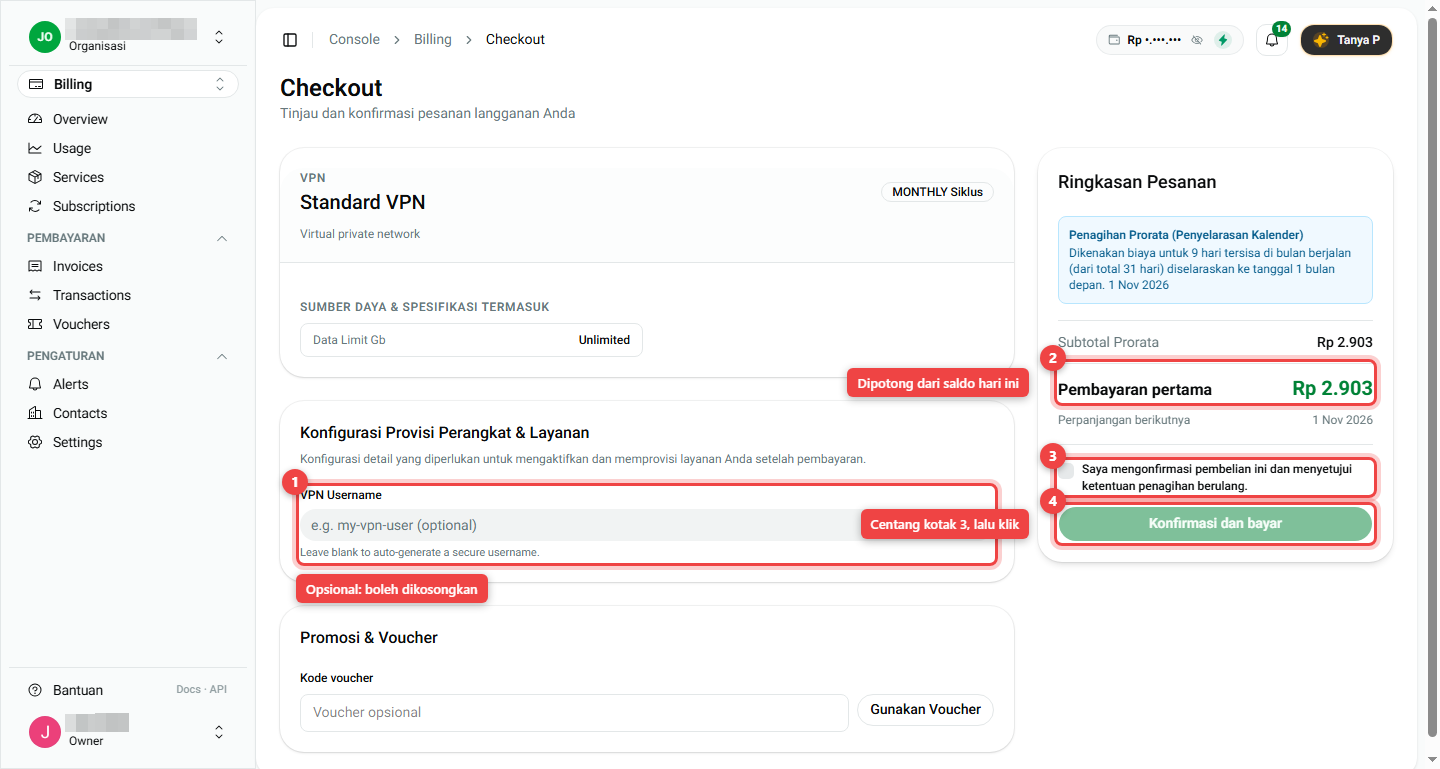
Halaman Checkout menampilkan apa yang Anda beli dan berapa yang dibayar hari ini.
- VPN Username (nomor 1): boleh dikosongkan. Kami buatkan otomatis.
- Pembayaran pertama (nomor 2): jumlah yang dipotong dari saldo hari ini. Di bulan pertama Anda hanya membayar sisa hari di bulan itu. Setelah itu paket diperpanjang setiap tanggal 1.
- Centang kotak Saya mengonfirmasi pembelian ini... (nomor 3).
- Klik Konfirmasi dan bayar (nomor 4).
Punya kode voucher? Ketik di Kode voucher lalu klik Gunakan Voucher sebelum membayar.
Setelah bayar, paket muncul di VPN > Profil Akses dengan status ACTIVE. Penyiapan server butuh sebentar. Kalau tertulis Provisioning (sedang disiapkan), tunggu satu menit lalu muat ulang halaman.
Langkah 3. Pasang aplikasi UniVPN
- Di menu kiri, klik Unduh Aplikasi.
- Pilih tombol sesuai perangkat Anda:
- Download APK untuk HP Android (nomor 1).
- Download .exe untuk laptop atau PC Windows (nomor 2).
- Download .dmg untuk Mac (nomor 3).
- Buka file yang terunduh dan pasang seperti aplikasi biasa.
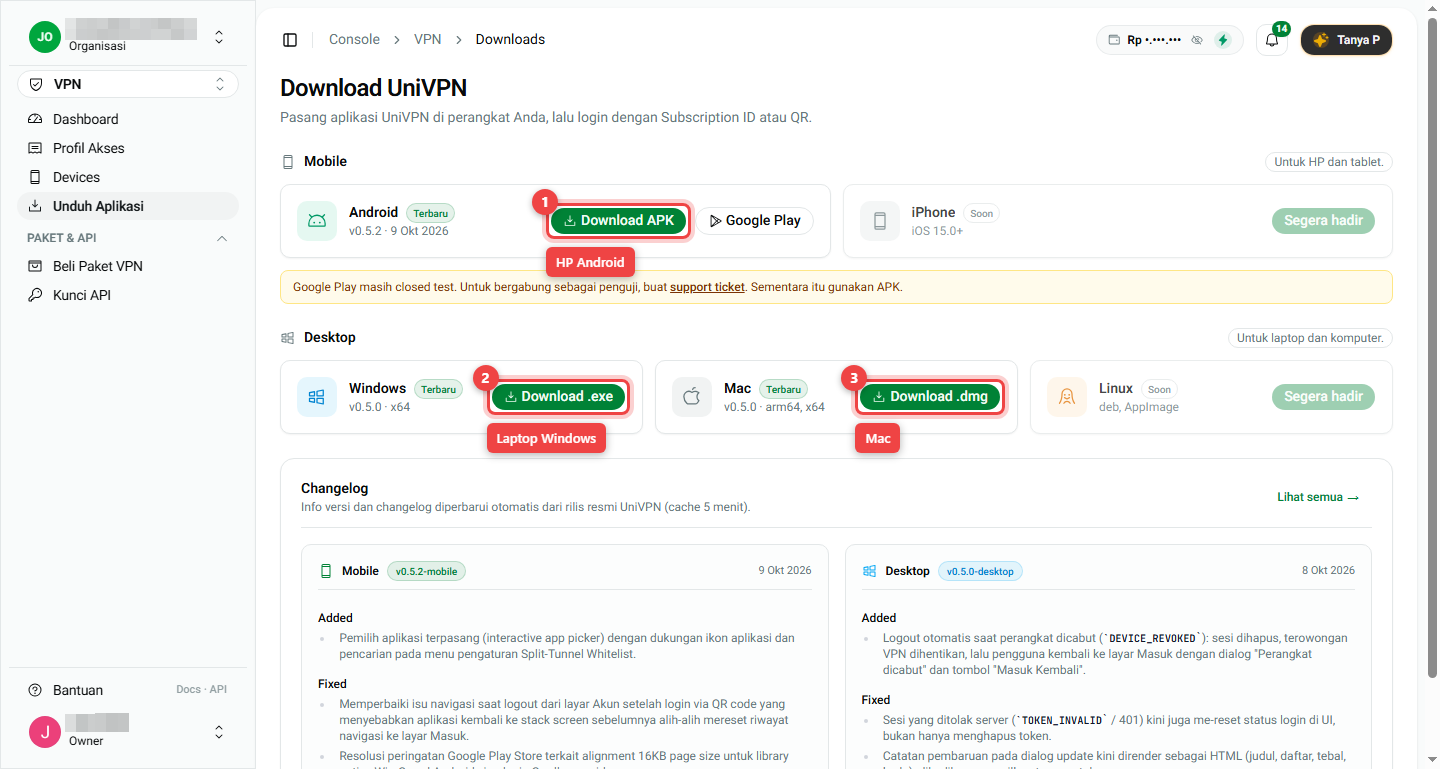
Versi iPhone dan Linux segera hadir. Untuk saat ini tertulis Coming soon.
Langkah 4. Hubungkan perangkat
- Di menu kiri, klik Devices.
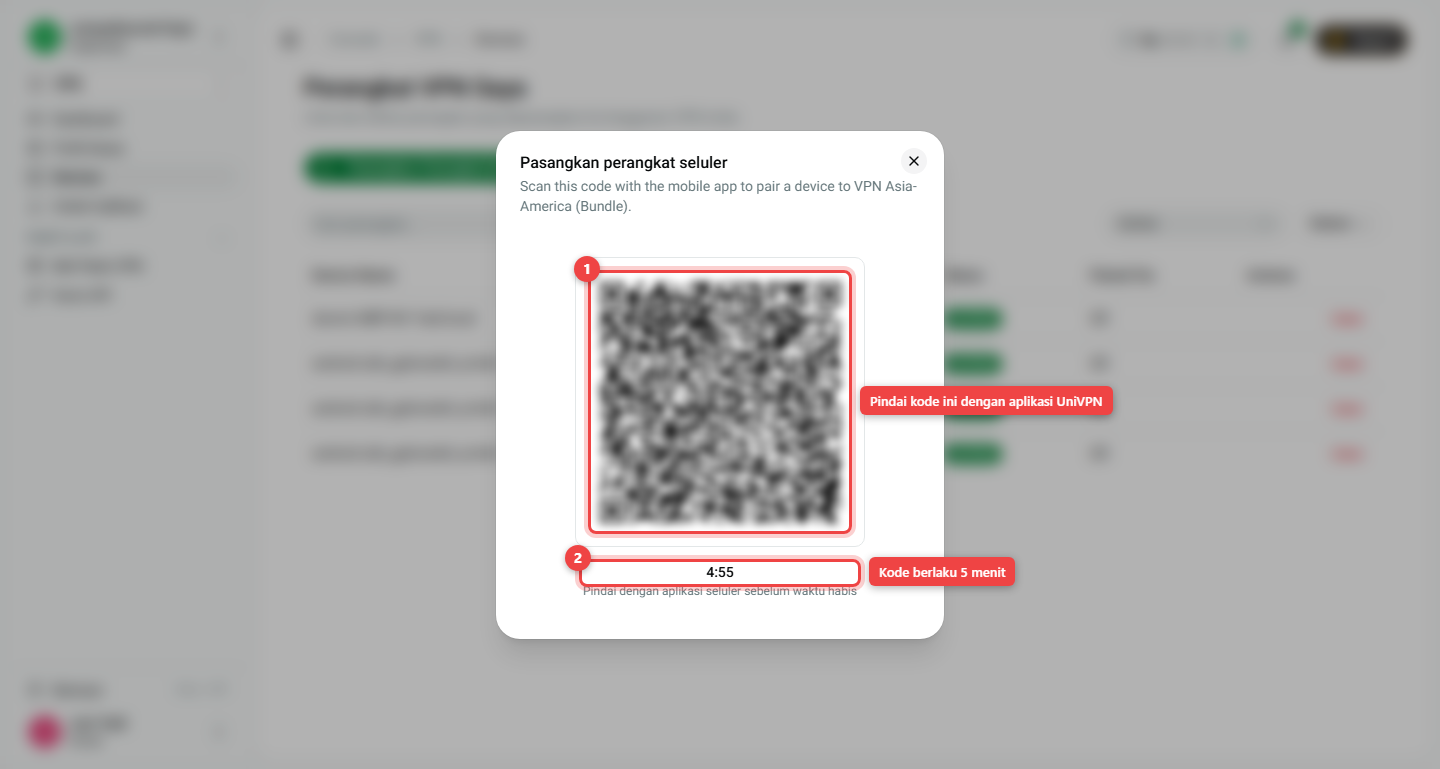
- Klik Pasangkan Perangkat Baru.
- Pilih paket Anda dari daftar, lalu klik Lanjutkan.
- Kode QR muncul (nomor 1). Buka aplikasi UniVPN di HP lalu pindai kode tersebut.
- Lakukan sebelum hitungan waktu (nomor 2) habis. Kode berlaku 5 menit.
Kalau berhasil, perangkat Anda muncul di daftar Devices dengan status ACTIVE. Nyalakan VPN di aplikasi UniVPN, dan koneksi Anda sudah terlindungi.
Di laptop, Anda juga bisa masuk ke UniVPN memakai Subscription ID (ID langganan). Kodenya ada di bawah nama paket di Profil Akses. Klik ikon salin di sebelahnya.
Cek semuanya di Dashboard
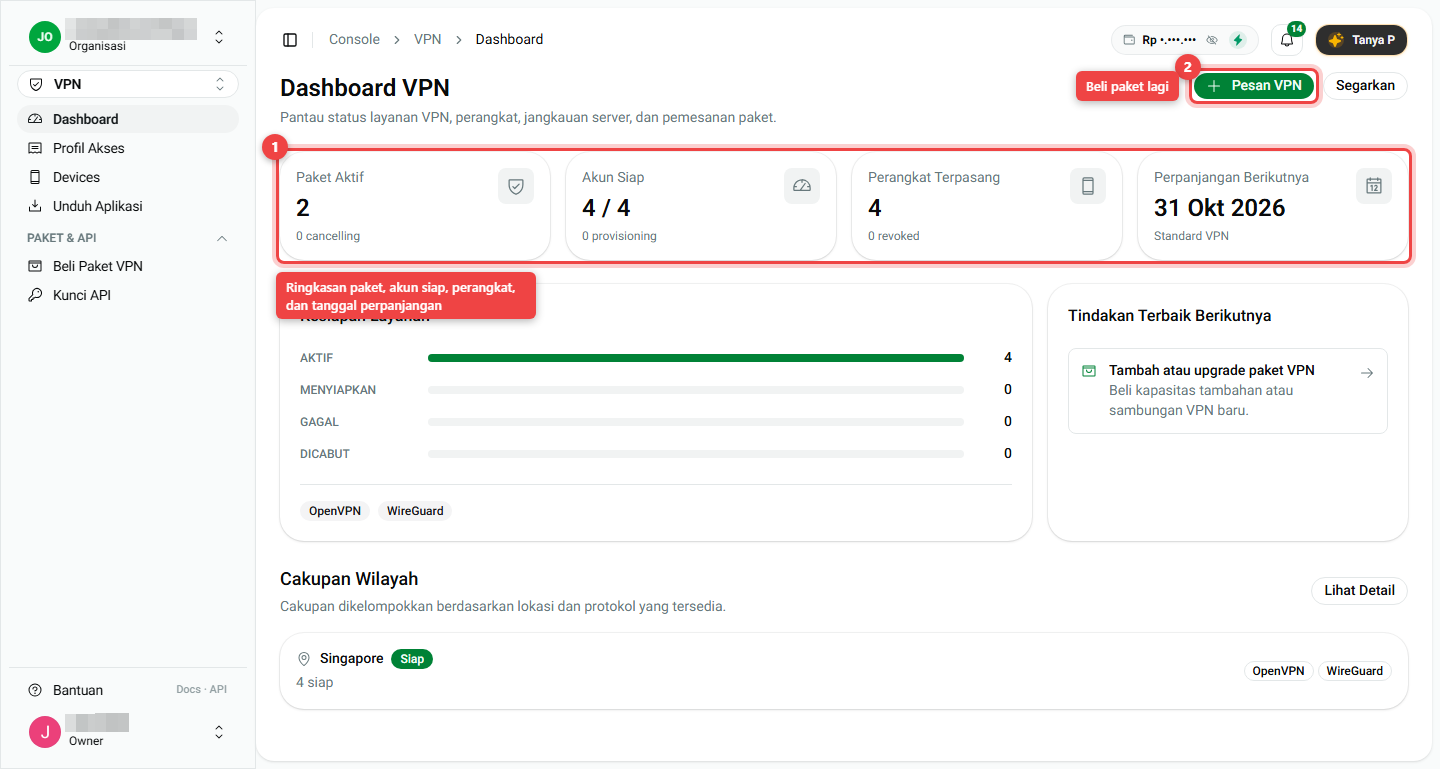
Buka VPN > Dashboard kapan saja untuk melihat:
- Paket Aktif: jumlah paket yang Anda punya.
- Akun Siap: lokasi server yang siap dipakai.
- Perangkat Terpasang: jumlah perangkat yang terhubung.
- Perpanjangan Berikutnya: kapan saldo dipotong lagi.
Ringkasan
| Langkah | Di mana | Yang dilakukan |
|---|---|---|
| 1 | VPN > Beli Paket VPN | Klik Berlangganan sekarang pada paket |
| 2 | Checkout | Centang kotak, klik Konfirmasi dan bayar |
| 3 | VPN > Unduh Aplikasi | Pasang UniVPN di perangkat |
| 4 | VPN > Devices | Pasangkan Perangkat Baru, pindai QR di UniVPN |
- Jaga saldo tetap cukup supaya paket bisa diperpanjang setiap tanggal 1.
- Kode QR berlaku 5 menit. Buat yang baru kalau sudah habis.
- Selanjutnya: Hubungkan dan kelola perangkat dan Kelola atau batalkan paket.