
Panduan ini menjelaskan cara menambah perangkat, menghapus perangkat yang tidak dipakai lagi, dan mengambil file koneksi untuk aplikasi VPN selain UniVPN.
Istilah di panduan ini
- Perangkat: HP, tablet, laptop, atau PC yang memakai VPN.
- Profil akses: satu paket VPN yang Anda beli, beserta lokasi servernya.
- File koneksi (konfigurasi): file kecil yang memberi tahu aplikasi VPN cara terhubung ke server kami. WireGuard dan OpenVPN adalah dua jenis yang umum. Kalau Anda memakai UniVPN, file ini tidak diperlukan.
1. Tambah perangkat
- Buka VPN > Devices.
- Klik Pasangkan Perangkat Baru (nomor 1).
- Pilih paket, klik Lanjutkan, lalu pindai kode QR dengan UniVPN dalam 5 menit.
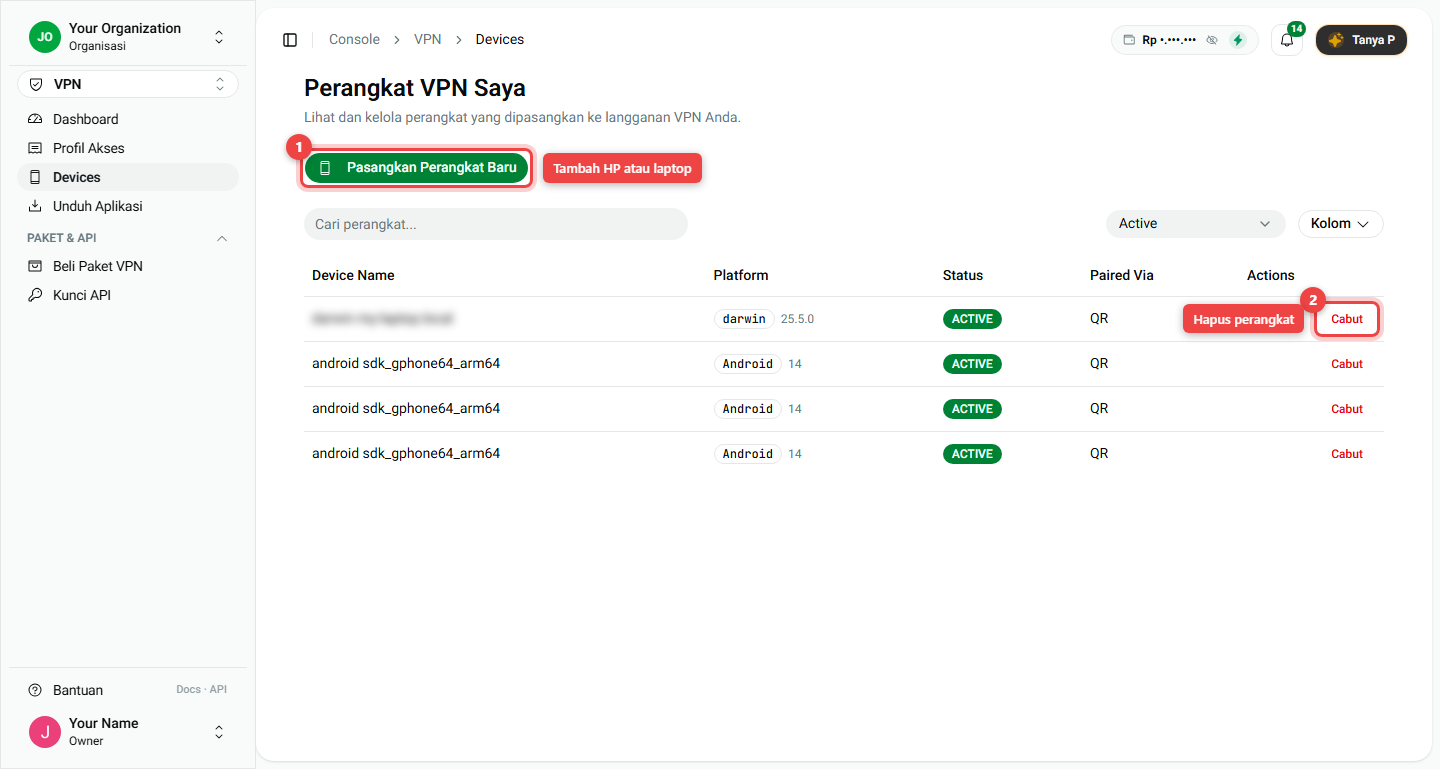
Daftar menampilkan setiap perangkat: nama, sistem (Android, Windows, macOS), status, dan cara pemasangannya.
2. Hapus perangkat yang hilang atau lama
- Buka VPN > Devices.
- Cari perangkatnya di daftar.
- Klik Cabut (nomor 2) lalu konfirmasi.
Perangkat langsung keluar dari UniVPN dan tidak bisa memakai VPN Anda lagi. Ini juga mengosongkan satu tempat untuk perangkat baru.
3. Ambil file koneksi untuk aplikasi VPN lain
Pakai cara ini kalau Anda lebih suka aplikasi resmi WireGuard atau OpenVPN, atau untuk router.
- Buka VPN > Profil Akses.
- Pada baris paket, klik Dapatkan Konfigurasi (nomor 1).
- Muncul menu berisi setiap lokasi server (nomor 2):
- WireGuard > QR: menampilkan kode QR. Pindai dengan aplikasi WireGuard di HP.
- WireGuard > Unduh atau OpenVPN > Unduh: menyimpan file. Buka file itu di aplikasinya.
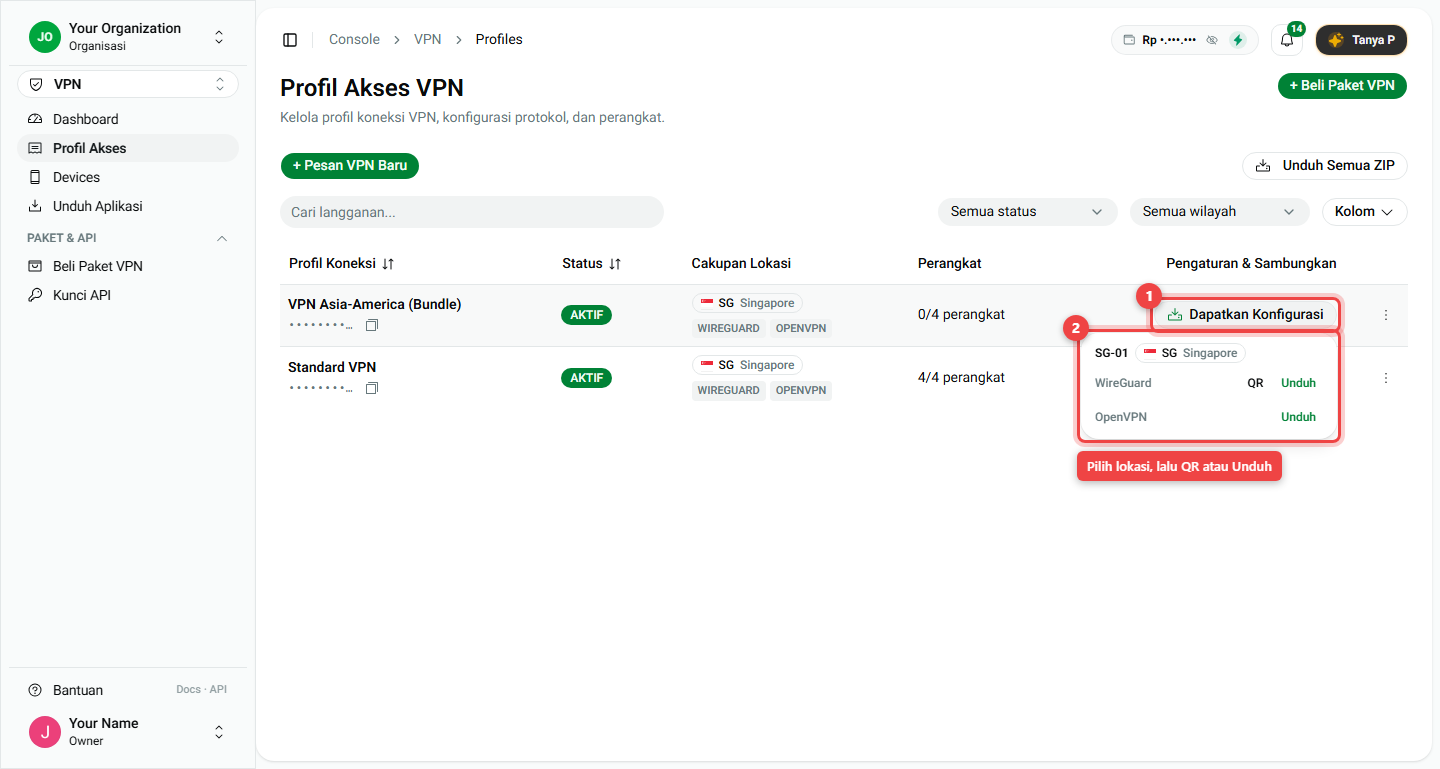
Butuh file untuk semua lokasi sekaligus? Klik Download All ZIP di kanan atas halaman.
4. Tindakan lain untuk paket
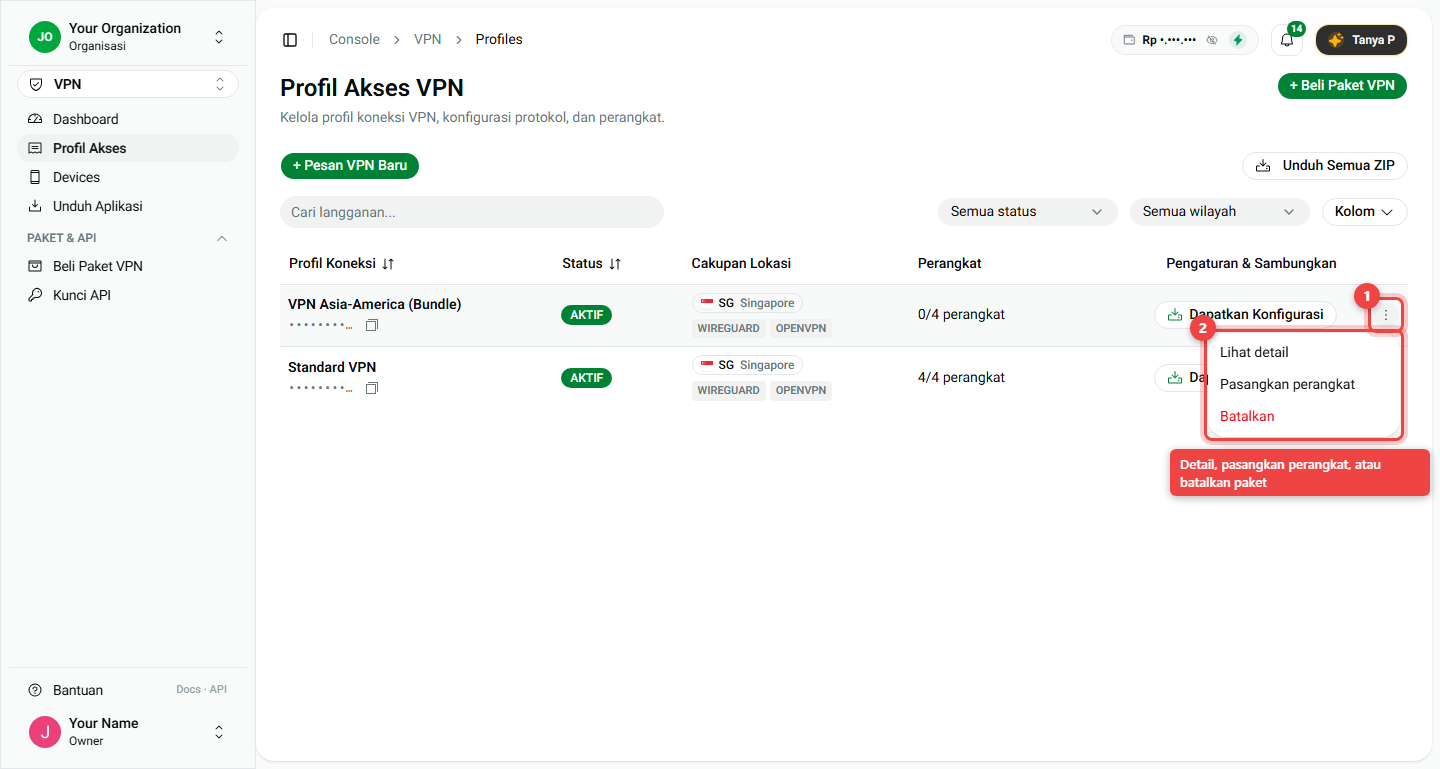
Pada baris paket, klik tiga titik ⋮ (nomor 1) untuk membuka menu (nomor 2):
- Lihat detail: tanggal, harga, lokasi server, dan perangkat untuk paket ini.
- Pasangkan perangkat: sama seperti Pasangkan Perangkat Baru, langsung untuk paket ini.
- Batalkan: menghentikan paket. Lihat Kelola atau batalkan paket.
Ringkasan
| Saya ingin... | Buka | Klik |
|---|---|---|
| Menambah HP atau laptop | VPN > Devices | Pasangkan Perangkat Baru |
| Menghapus perangkat | VPN > Devices | Cabut |
| Pakai aplikasi WireGuard/OpenVPN | VPN > Profil Akses | Dapatkan Konfigurasi > QR atau Unduh |
| Ambil semua file sekaligus | VPN > Profil Akses | Download All ZIP |
- 2 perangkat per lokasi server. Cabut perangkat lama untuk memberi tempat.
- Perlakukan file koneksi seperti kata sandi.