
Fitur AI & Bot Builder (/console/whatsapp/workflows) memungkinkan organisasi merancang chatbot interaktif multi-langkah, triase bantuan pelanggan otomatis, pengecekan data katalog langsung, serta agen penjualan bertenaga AI tanpa perlu mengelola server backend yang rumit.
1. Ikhtisar & Manajemen Workflow
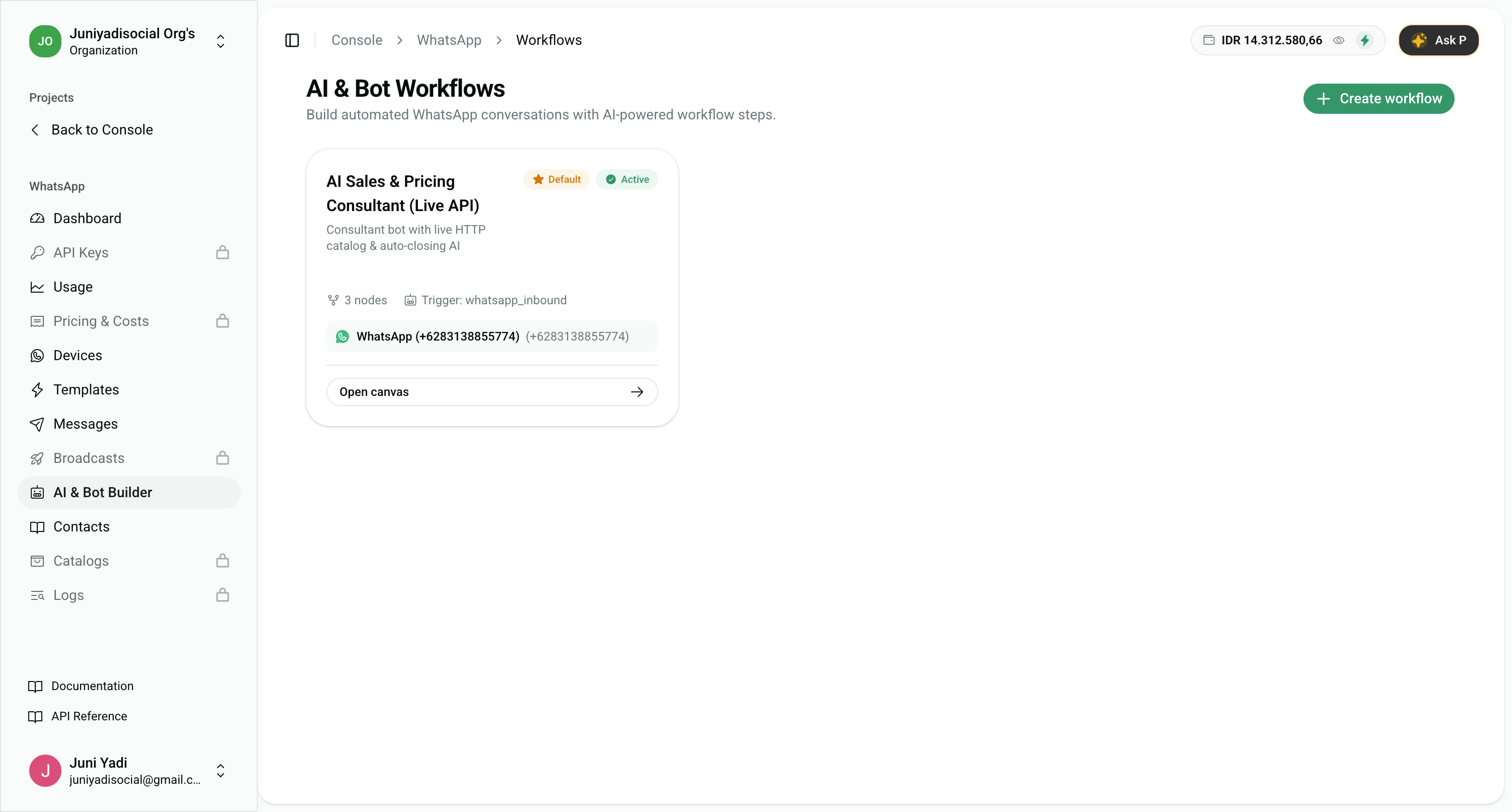
Pada halaman utama AI & Bot Workflows:
- Daftar Otomasi Aktif: Pantau seluruh bot yang terpasang, jumlah node, dan nomor WhatsApp yang ditugaskan.
- Indikator Pemicu (Trigger): Tinjau pemicu alur (contoh:
whatsapp_inboundpada nomor+6283138855774). - Buat Workflow Baru: Mulai kanvas alur dari awal atau duplikasi template yang ada.
- Buka Kanvas (Open Canvas): Masuk ke visual drag-and-drop workflow editor.
2. Visual Canvas Builder Interaktif
Klik "Open canvas" (/console/whatsapp/workflows/[id]/canvas) untuk membuka ruang kerja visual layar penuh.
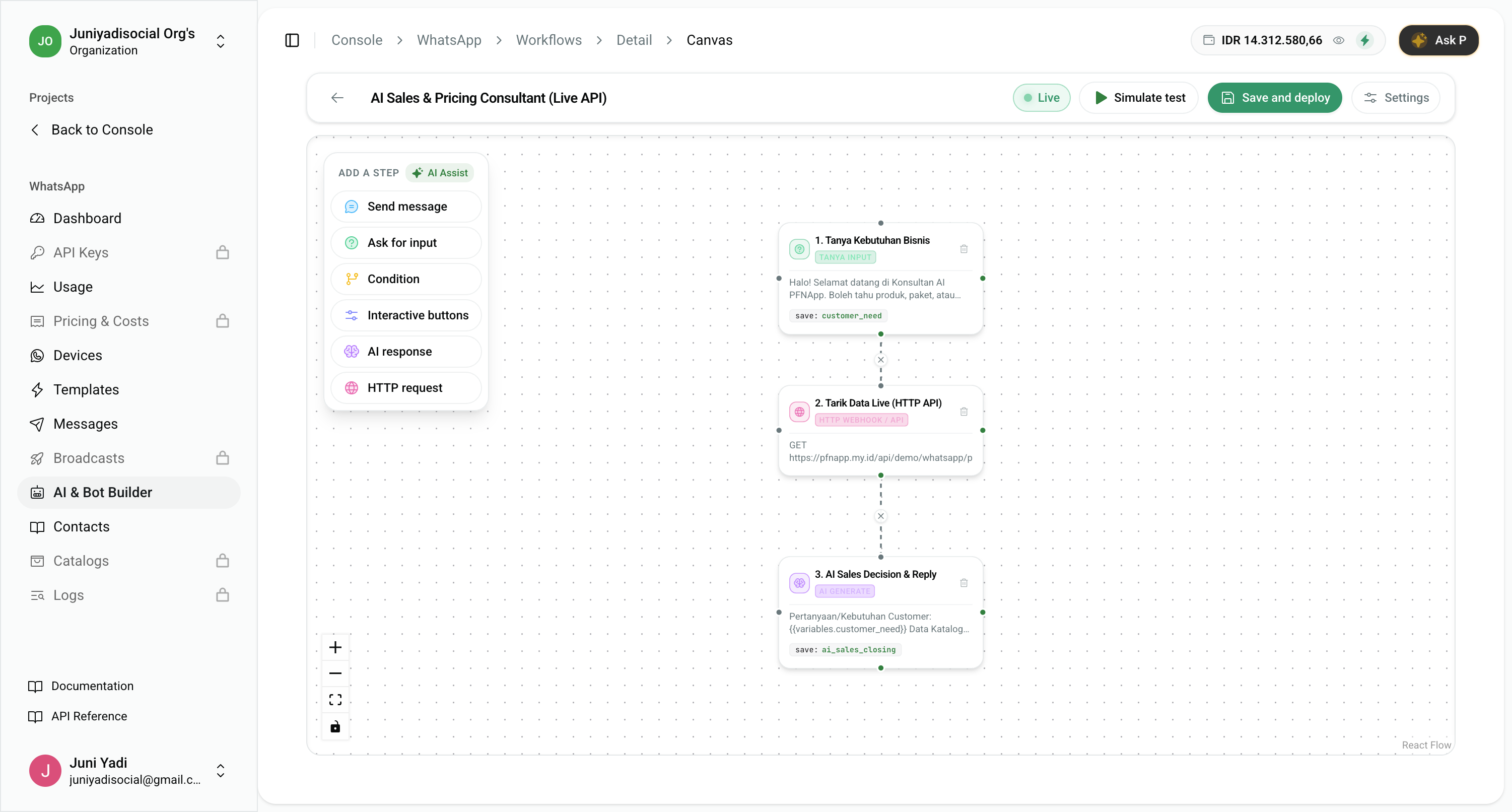
Kontrol & Toolbar Kanvas:
- Nama & Status Workflow: Ubah nama alur dan periksa status deployment (Live / Draft).
- Toolbar "ADD A STEP":
- AI Assist: Generate langkah alur secara otomatis menggunakan AI Copilot.
- Send message: Kirim pesan teks atau media WhatsApp langsung ke pelanggan.
- Ask for input: Tanya teks/angka ke pelanggan dan simpan hasilnya dalam variabel khusus (contoh:
customer_need). - Condition: Buat percabangan alur berdasarkan nilai variabel.
- Interactive buttons: Tampilkan tombol pilihan cepat (Quick Reply) atau menu list.
- AI response: Jalankan prompt LLM menggunakan konteks percakapan dan data eksternal.
- HTTP request: Lakukan panggilan API GET/POST real-time ke sistem backend atau API katalog harga.
- Deletable Edges (Penghubung Interaktif): Hubungkan port output ke port input node berikutnya. Klik garis penghubung untuk menampilkan tombol Delete edge.
- Navigasi Layar: Zoom in/out, geser kanvas, dan klik Fit View untuk melihat keseluruhan alur dalam satu tampilan.
Penggunaan Variabel Dinamis:
Data antar node dialirkan menggunakan tag template:
{{variables.<nama_variabel>}}: Nilai yang disimpan dari langkah Ask for input.{{steps.<node_id>.body}}: Data JSON yang dikembalikan oleh langkah HTTP request.
3. Simulator Bot Interaktif
Sebelum merilis perubahan ke nomor WhatsApp produksi, uji logika percakapan secara menyeluruh menggunakan simulator bawaan.
Klik tombol "Simulate test" pada header kanvas untuk membuka dialog simulator:
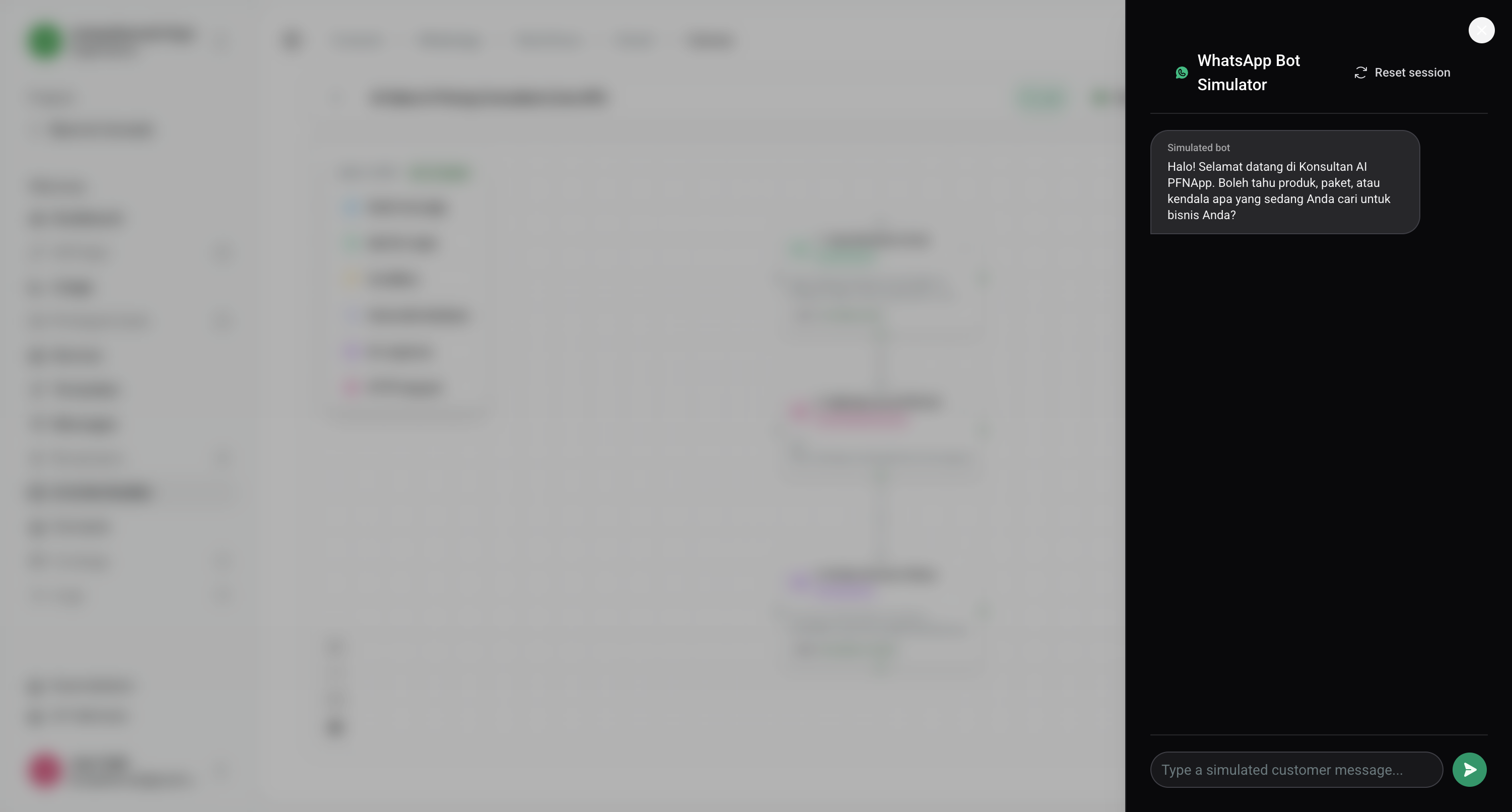
- Pratinjau Percakapan Nyata: Menampilkan balon percakapan bot persis seperti tampilan di aplikasi WhatsApp pengguna.
- Input Chat Interaktif: Ketik pesan simulasi pelanggan untuk menguji respon AI dan pengambilan data dari HTTP API.
- Reset Session: Bersihkan sesi chat untuk menguji ulang alur dari langkah pertama.
4. Rilis ke Produksi (Save and Deploy)
Setelah alur bot terverifikasi di simulator:
- Klik tombol "Save and deploy" di bilah atas.
- Workflow akan segera dikompilasi dan aktif otomatis untuk setiap pesan masuk pada nomor WhatsApp terkait.