Panduan praktis ini dirancang agar Anda dapat mengirimkan pesan WhatsApp pertama dari sistem backend ke nomor ponsel Anda dalam hitungan menit.
1. Pratinjau Pesan di Layar Pengguna
Pesan teks sederhana yang akan diterima oleh nomor tujuan di aplikasi WhatsApp:
CODE
1┌──────────────────────────────────────────────┐
2│ 🟢 PFNApp Official │
3│ │
4│ Halo! Ini adalah pesan uji coba pertama │
5│ yang dikirim melalui WhatsApp Business API. │
6│ │
7│ 10:45 ✓✓ │
8└──────────────────────────────────────────────┘
2. Persiapan Cepat (1 Menit)
Sebelum melakukan pemanggilan API, siapkan dua hal berikut:
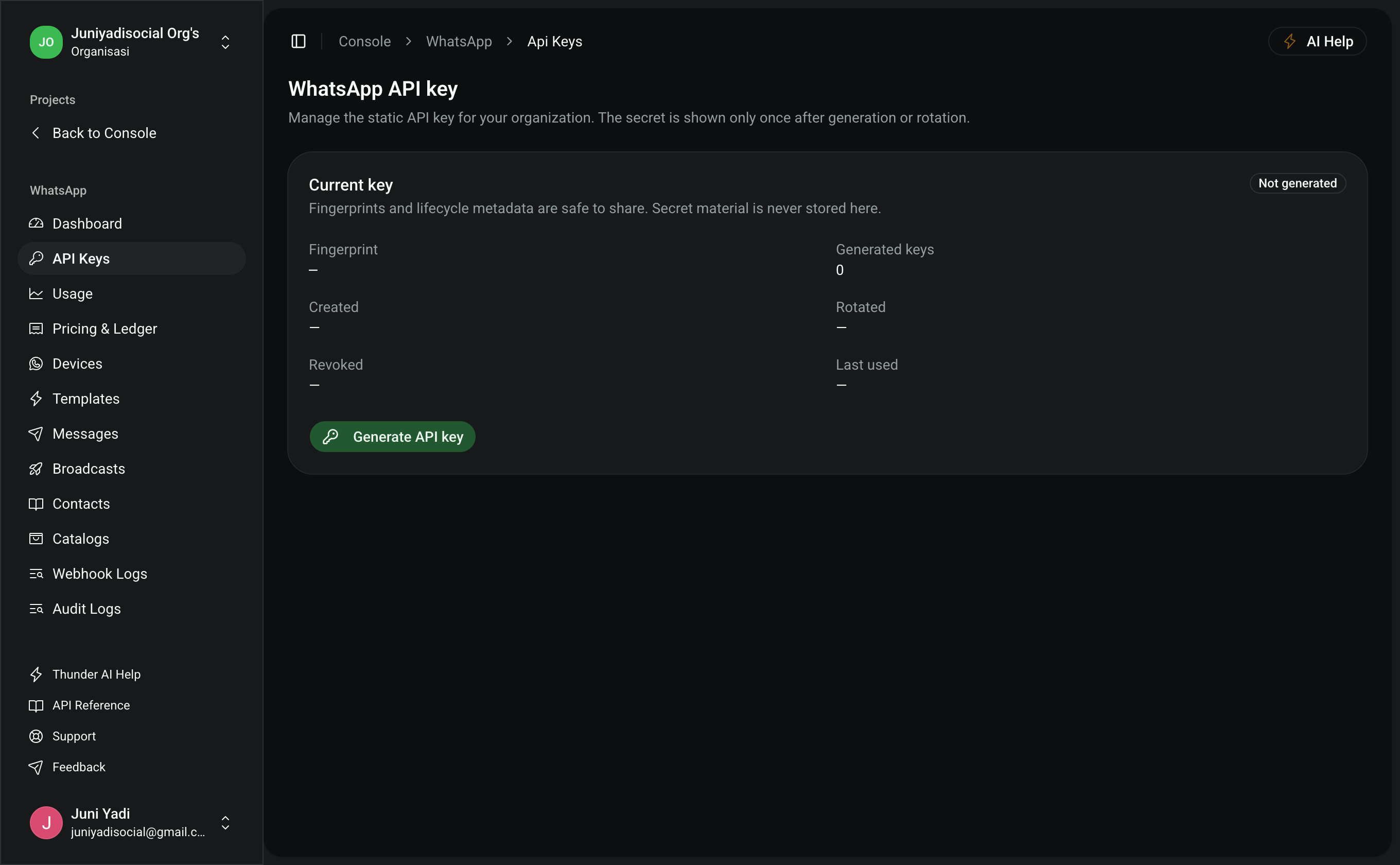
- API Key Organisasi: Buka menu Console > WhatsApp > API Keys (
/console/whatsapp/api-keys), klik Generate API Key, lalu simpan kunci rahasia Anda. - Format Nomor Tujuan (E.164): Selalu gunakan format internasional diawali tanda plus (
+) dan kode negara tanpa angka0di depan.- ✅ Benar:
+6281234567890 - ❌ Salah:
081234567890,62812-3456-7890
- ✅ Benar:
3. Kirim Pesan Uji Coba (Pilih Bahasa Anda)
Endpoint pengiriman pesan berada di POST https://pfnapp.id/api/whatsapp/messages.
cURL
BASH
1curl -X POST "https://pfnapp.id/api/whatsapp/messages" \
2 -H "Authorization: Bearer <YOUR_API_KEY>" \
3 -H "Content-Type: application/json" \
4 -d '{
5 "to": "+6281234567890",
6 "type": "text",
7 "text": {
8 "body": "Halo! Ini adalah pesan uji coba pertama yang dikirim melalui WhatsApp Business API."
9 }
10 }'
Node.js / TypeScript (Fetch API)
TYPESCRIPT
1const API_KEY = process.env.PFN_WHATSAPP_API_KEY || "pfn_wa_sec_YOUR_API_KEY"
2
3async function sendQuickMessage() {
4 const response = await fetch("https://pfnapp.id/api/whatsapp/messages", {
5 method: "POST",
6 headers: {
7 Authorization: `Bearer ${API_KEY}`,
8 "Content-Type": "application/json",
9 },
10 body: JSON.stringify({
11 to: "+6281234567890",
12 type: "text",
13 text: {
14 body: "Halo! Ini adalah pesan uji coba pertama yang dikirim melalui WhatsApp Business API.",
15 },
16 }),
17 })
18
19 const result = await response.json()
20 console.log("Hasil Pengiriman:", result)
21}
22
23sendQuickMessage()
PHP / Laravel (Http Client)
PHP
1use Illuminate\Support\Facades\Http;
2
3$response = Http::withToken(config('services.pfn.whatsapp_key'))
4 ->post('https://pfnapp.id/api/whatsapp/messages', [
5 'to' => '+6281234567890',
6 'type' => 'text',
7 'text' => [
8 'body' => 'Halo! Ini adalah pesan uji coba pertama yang dikirim melalui WhatsApp Business API.',
9 ],
10 ]);
11
12if ($response->successful()) {
13 $data = $response->json();
14 logger()->info("Pesan berhasil dikirim dengan ID: " . $data['id']);
15}
Python (Requests)
PYTHON
1import os
2import requests
3
4api_key = os.getenv("PFN_WHATSAPP_API_KEY", "pfn_wa_sec_YOUR_API_KEY")
5
6payload = {
7 "to": "+6281234567890",
8 "type": "text",
9 "text": {
10 "body": "Halo! Ini adalah pesan uji coba pertama yang dikirim melalui WhatsApp Business API."
11 }
12}
13
14response = requests.post(
15 "https://pfnapp.id/api/whatsapp/messages",
16 headers={
17 "Authorization": f"Bearer {api_key}",
18 "Content-Type": "application/json",
19 },
20 json=payload,
21)
22
23print("Status:", response.status_code)
24print("Response:", response.json())
4. Memeriksa Status Pengiriman
Setelah pesan terkirim, Anda dapat memantau status pesan di antarmuka Console:
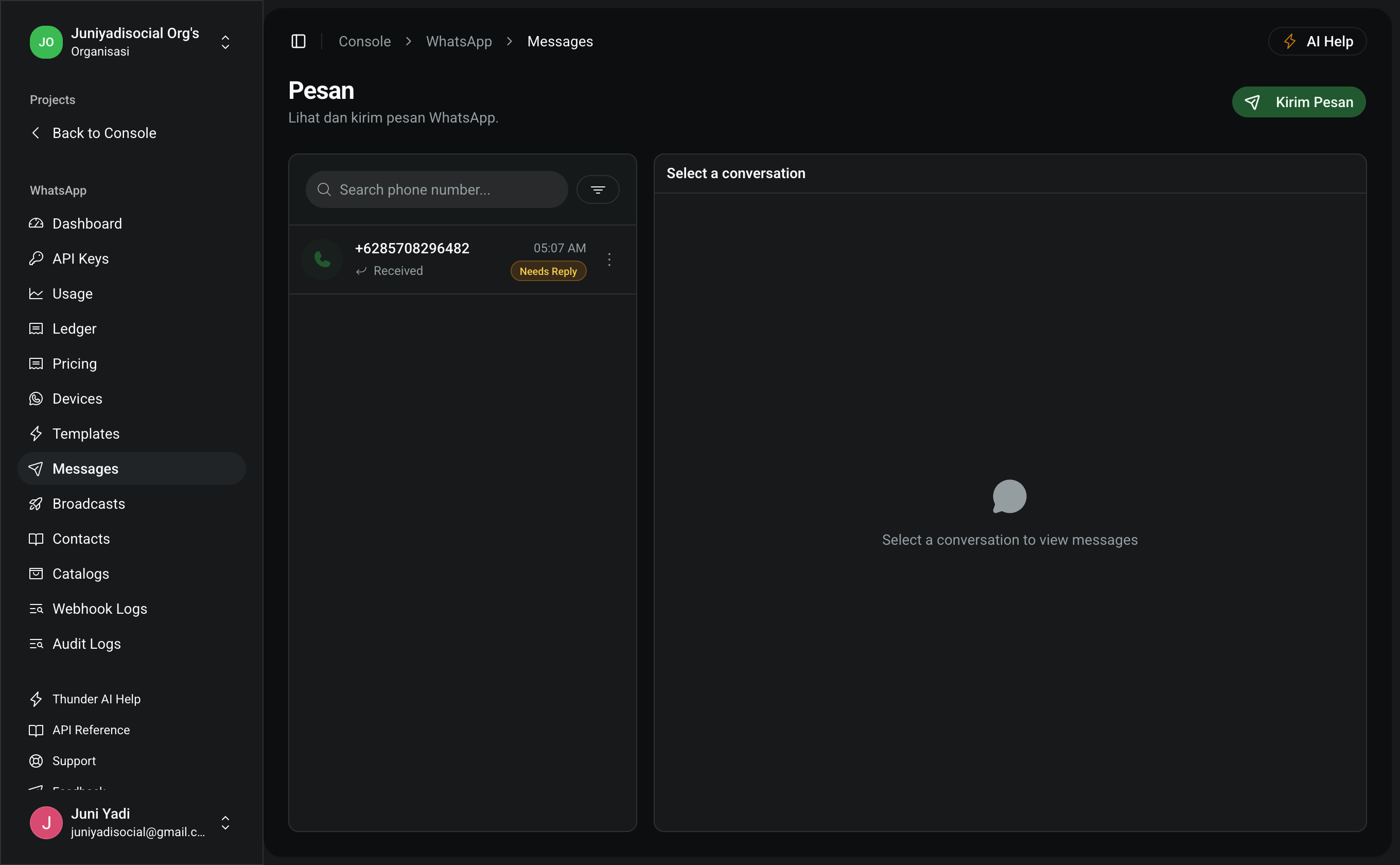
- Buka menu Console > WhatsApp > Messages (
/console/whatsapp/messages). - Periksa badge status pesan:
- SENT: Pesan berhasil diterima oleh server WhatsApp.
- DELIVERED: Pesan sudah masuk ke perangkat penerima (centang dua abu-abu).
- READ: Pesan telah dibuka dan dibaca oleh penerima (centang dua biru).
- FAILED: Pengiriman gagal (misal: nomor tidak terdaftar atau saldo deposit habis).