
Template Pesan WhatsApp memungkinkan bisnis mengirimkan notifikasi proaktif, pembaruan pesanan, kode verifikasi OTP, dan pesan promosi kepada pelanggan. Demi kenyamanan pengguna WhatsApp, seluruh template wajib disetujui oleh Meta sebelum dapat dikirimkan.
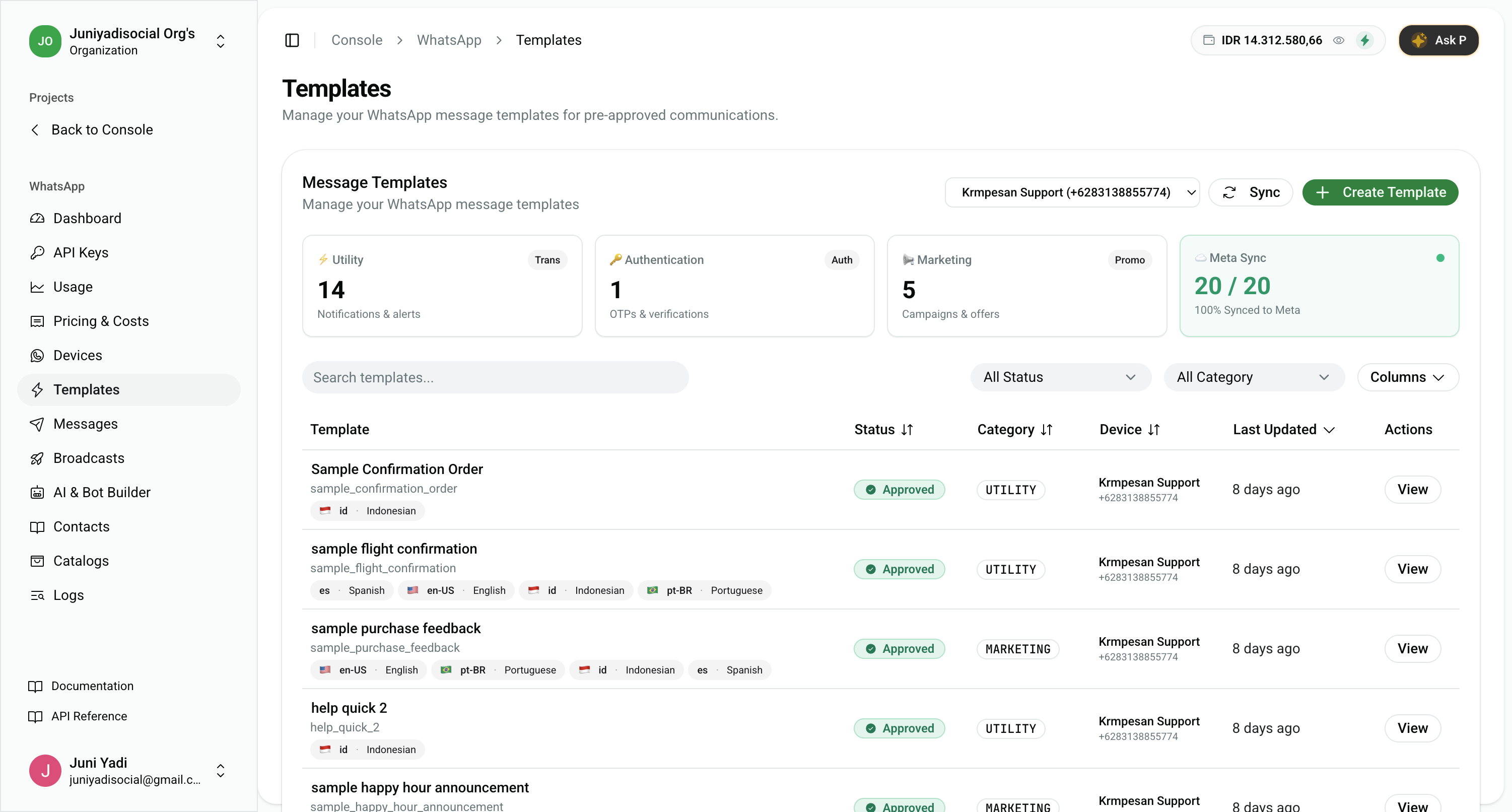
1. Dasbor Manajemen Template
Buka menu Console > WhatsApp > Templates (/id/console/whatsapp/templates).
Dasbor ini memberikan visibilitas penuh terhadap seluruh template organisasi Anda:
- Status Sinkronisasi Meta: Menampilkan persentase sinkronisasi (contoh:
20 / 20 100% Synced to Meta). - Rincian Kategori: Ringkasan jumlah template aktif untuk ⚡ Utility (1.0x), 🔑 Authentication (1.5x), dan 📢 Marketing (2.0x).
- Pencarian & Filter: Cari nama template atau filter berdasarkan status persetujuan (Approved, Pending, Rejected) dan kategori.
- Tarik dari Meta (Sync): Mengambil status persetujuan dan terjemahan bahasa terbaru langsung dari Meta Graph API.
- Buat Template (Create Template): Membuka perancang template interaktif.
2. Template Builder Interaktif
Klik tombol "Create Template" (/id/console/whatsapp/templates/new) untuk merancang template baru.
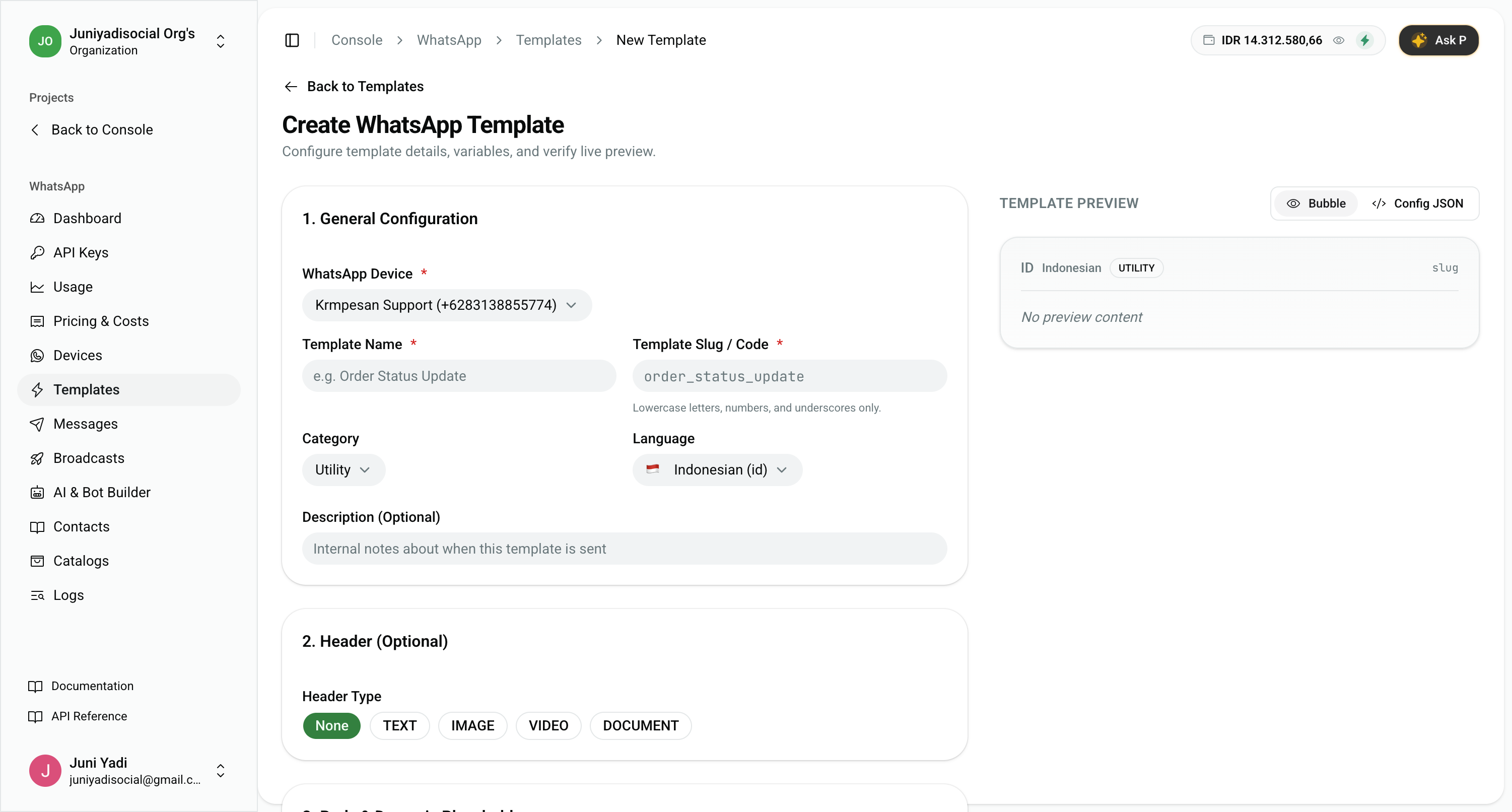
Bagian Konfigurasi:
- Konfigurasi Umum (General Configuration):
- Perangkat WhatsApp: Pilih nomor WhatsApp pengirim yang terhubung.
- Nama & Slug Template: Nama tampilan dan kode unik huruf kecil (contoh:
konfirmasi_pesanan_pelanggan). - Kategori: Pilih
Utility,Authentication, atauMarketing. - Bahasa: Tentukan bahasa pesan (contoh:
🇮🇩 Indonesian (id),🇺🇸 English (en-US)).
- Header (Opsional):
- Pilih tipe media: None, TEXT, IMAGE, VIDEO, atau DOCUMENT.
- Isi Pesan & Placeholder Variabel (Body Text):
- Toolbar format teks: Tebal (
*teks*), Miring (_teks_),Coret(~teks~), dan Monospace (`kode`). - Penyisipan Variabel: Klik tombol Variable untuk memasukkan placeholder otomatis (
{{1}},{{2}}). - Penghitung karakter real-time (maksimal 1024 karakter).
- Toolbar format teks: Tebal (
- Footer (Opsional):
- Teks catatan kaki kecil (maksimal 60 karakter).
- Tombol Interaktif (Maksimal 3):
- Tambahkan tombol balasan cepat (Quick Reply), tautan web (URL CTA), atau panggilan telepon (Phone).
- Panel Pratinjau Live:
- Tinjau tampilan pesan dalam bentuk balon chat (Bubble) atau konfigurasi JSON mentah (Config JSON).
3. "Ask P" AI Copilot: Audit Sebelum Submit
PFNApp dilengkapi asisten AI kontekstual bernama Ask P untuk membantu Anda terhindar dari penolakan Meta atau penurunan kategori pesan.
Klik tombol "Ask P" di sudut kanan atas halaman untuk membuka panel asistensi:
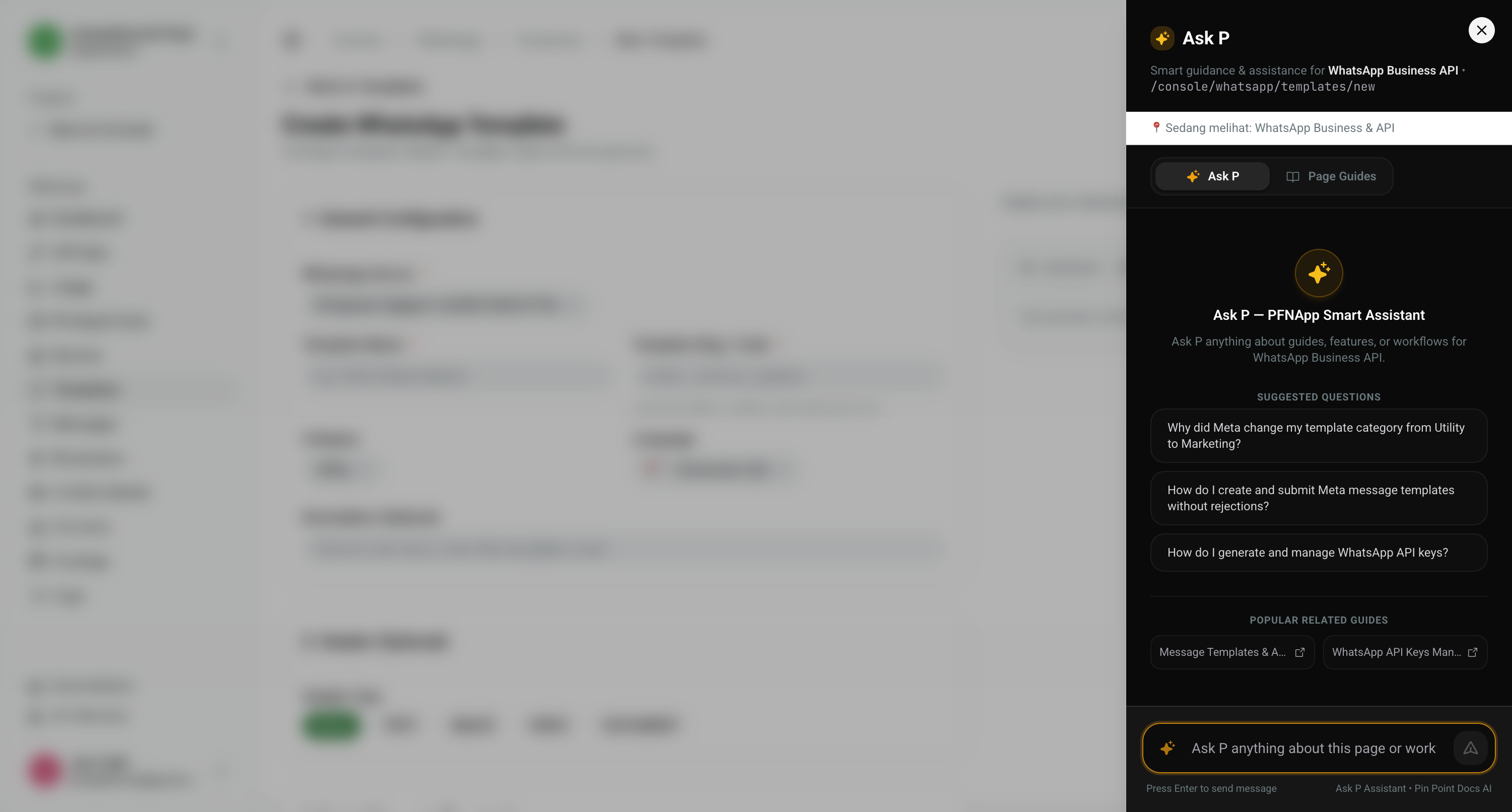
Kemampuan Ask P:
- Pra-Audit Kebijakan Template: Memeriksa draf teks dari kata-kata promosi tersembunyi (seperti "diskon", "promo", "terbatas") yang berisiko membuat Meta menolak template Utility atau mengubahnya menjadi Marketing.
- Rekomendasi Cepat: Menjawab pertanyaan lazim seperti "Mengapa Meta mengubah kategori template saya dari Utility ke Marketing?" dan "Bagaimana format OTP yang aman dari penolakan Meta?".
- Tautan Panduan Terkait: Menghubungkan langsung ke panduan teknis tanpa perlu meninggalkan halaman pembuatan template.
4. Ringkasan Kategori & Kebijakan Meta
| Kategori | Pengali Kuota | Contoh Penggunaan | Aturan Baku |
|---|---|---|---|
UTILITY | 1.0x | Bukti transaksi, resi paket, pengingat tagihan, jadwal janji temu | Bebas dari segala bentuk kata promosi, kupon, atau upsell. |
AUTHENTICATION | 1.5x | Kode One-Time Password (OTP) & verifikasi 2FA | Khusus kode keamanan. Wajib ada CTA salin kode atau disclaimer. |
MARKETING | 2.0x | Promosi produk, voucher diskon, pesan selamat datang | Mendukung gambar, video, emoji, dan link penawaran menarik. |
⚠️ Aturan Konten Campuran (Mixed Content): Jika sebuah pesan berisi 90% bukti pembayaran tetapi menyelipkan 10% ajakan belanja lagi, Meta akan mengklasifikasikan seluruh pesan sebagai MARKETING.