
Broadcast mengirim pesan yang sama ke banyak pelanggan sekaligus, misalnya promo atau pengumuman. Broadcast memakai kontak Anda, yaitu daftar pelanggan yang tersimpan.
Bagian A. Kontak
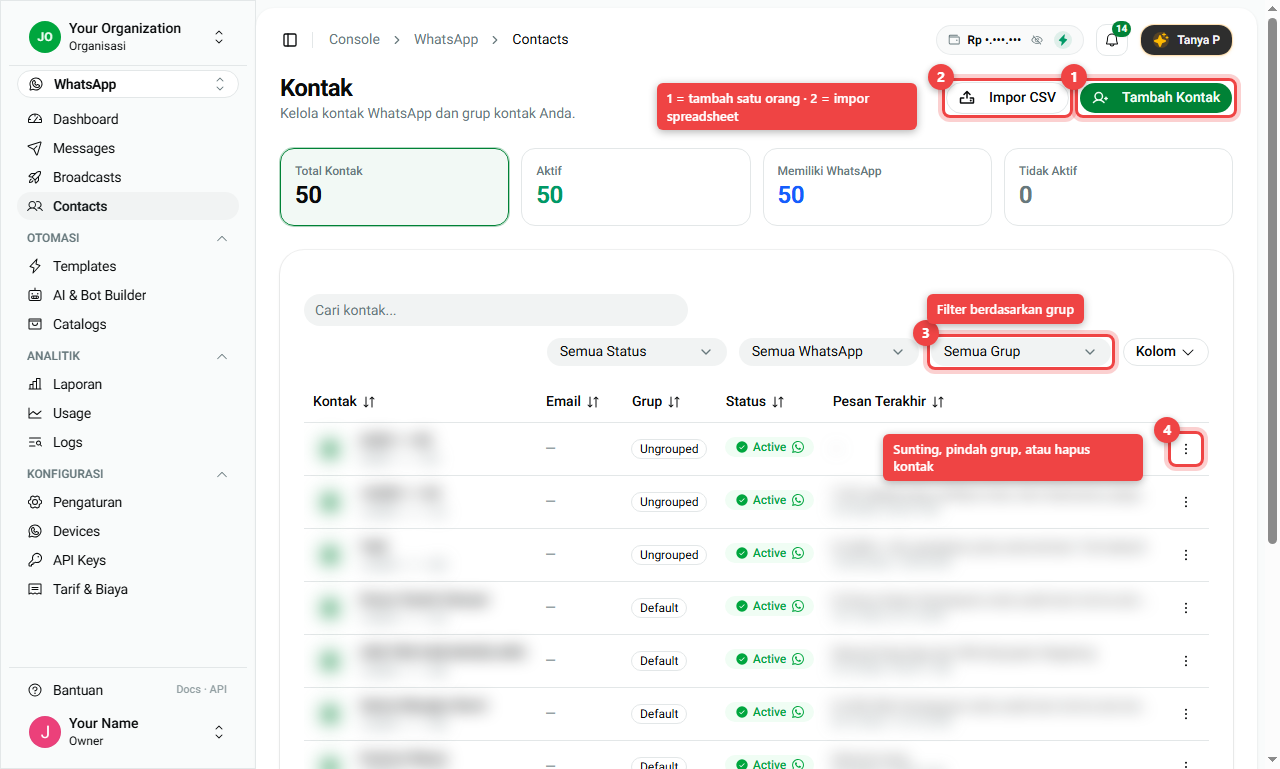
- Buka WhatsApp > Contacts.
- Tambahkan orang:
- Tambah Kontak (nomor 1): tambah satu orang secara manual.
- Impor CSV (nomor 2): tambah banyak sekaligus dari spreadsheet (file CSV).
- Semua Grup (nomor 3): tampilkan satu grup saja, misalnya Default atau VIP.
- Menu di ujung tiap baris (nomor 4): sunting kontak, pindahkan ke grup lain, atau hapus.
Kartu di bagian atas menghitung Total Kontak, Aktif, Memiliki WhatsApp (nomornya benar-benar memakai WhatsApp), dan Tidak Aktif.
Bagian B. Kirim broadcast
Buka WhatsApp > Broadcasts dan klik Buat Broadcast Baru. Ada empat langkah.
Langkah 1. Nomor, template, dan bahasa
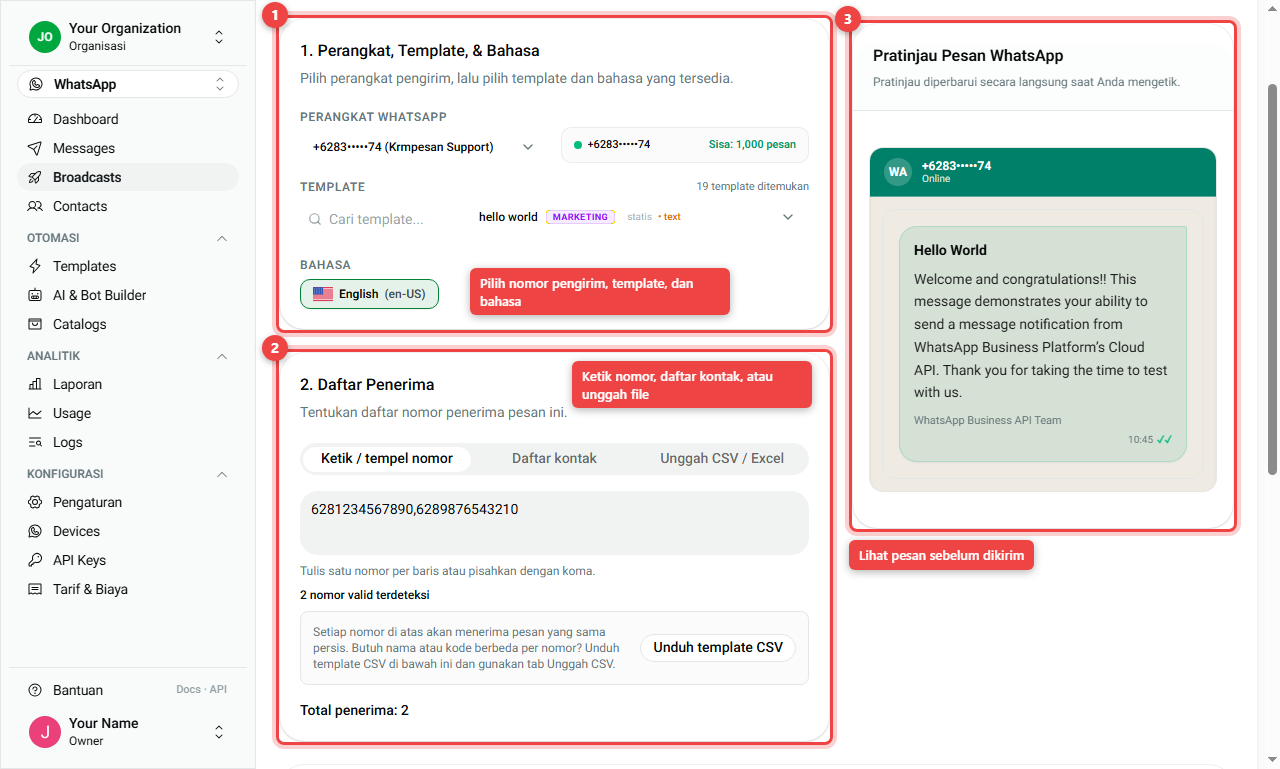
Pilih Perangkat WhatsApp (nomor pengirim Anda), template, dan bahasa (nomor 1). Hanya template yang sudah disetujui yang ditampilkan.
Langkah 2. Penerima
Pilih siapa yang menerima (nomor 2), dengan salah satu dari tiga cara:
- Ketik / tempel nomor: satu nomor per baris, atau dipisah koma.
- Daftar kontak: pilih satu grup dari kontak Anda.
- Unggah CSV / Excel: file berisi nomor-nomor Anda. Pakai ini jika tiap orang perlu nama atau kode sendiri di dalam pesan. Klik Unduh template CSV untuk mendapat format yang benar.
Total penerima menunjukkan berapa orang yang akan menerimanya.
Langkah 3. Pratinjau
Pratinjau Pesan WhatsApp (nomor 3) menunjukkan persis apa yang akan dilihat pelanggan.
Langkah 4. Pemeriksaan akhir (Preflight) dan kirim
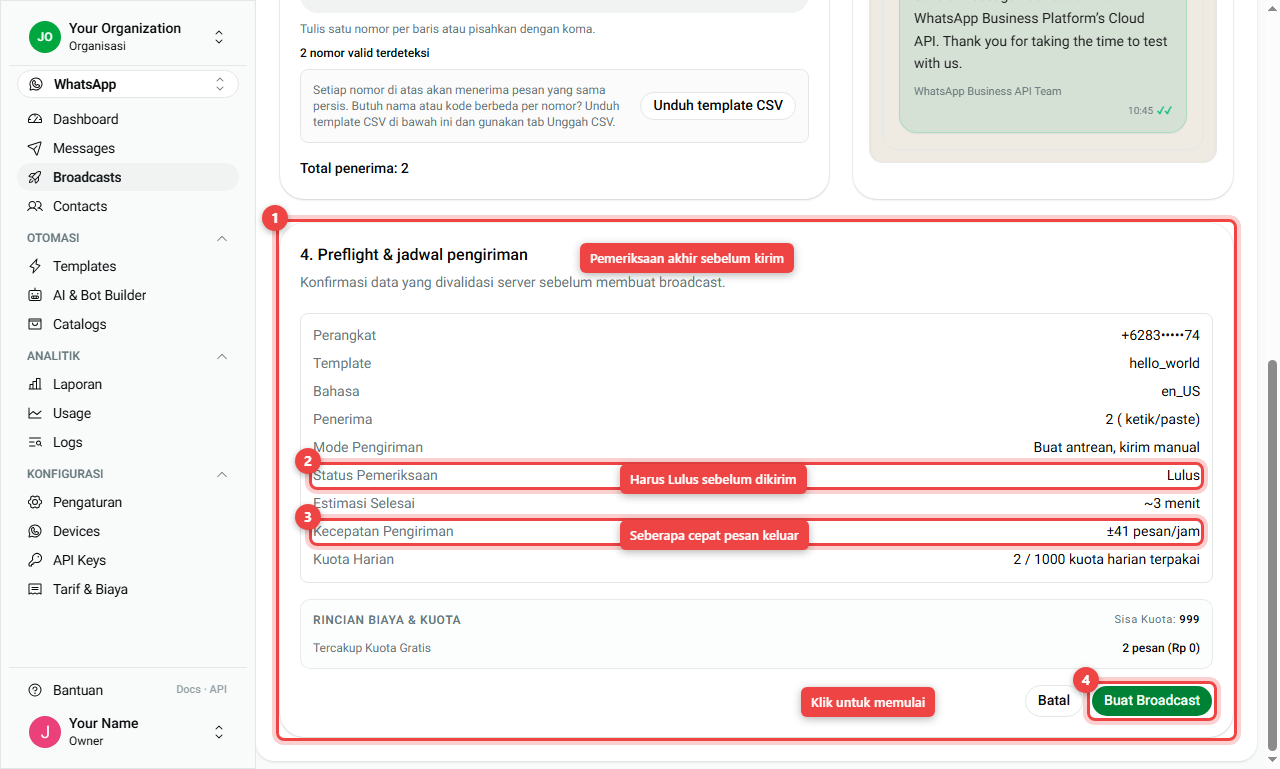
Sebelum mengirim, sistem memeriksa semuanya untuk Anda (nomor 1):
- Status Pemeriksaan (nomor 2) harus Lulus. Jika ada yang salah (misalnya belum ada template yang disetujui, atau kuota kurang), sistem memberi tahu apa yang perlu diperbaiki.
- Kecepatan Pengiriman (nomor 3): seberapa cepat pesan keluar, ditambah Estimasi Selesai dan Kuota Harian Anda.
- Klik Buat Broadcast (nomor 4) untuk memulai.
Setelah dibuat, daftar Broadcast menampilkan tiap kampanye beserta Status (misalnya COMPLETED atau COMPLETED WITH ERRORS) dan Progres (misalnya 1 / 1, 100%, 1 gagal). Klik Lihat Detail untuk rincian per penerima.
Ringkasan
| Saya ingin... | Buka | Klik |
|---|---|---|
| Menambah satu pelanggan | Contacts | Tambah Kontak |
| Menambah banyak pelanggan | Contacts | Impor CSV |
| Mengirim ke banyak orang | Broadcasts | Buat Broadcast Baru |
| Mempersonalisasi per orang | Broadcast baru | Unggah CSV / Excel (pakai template CSV) |
| Mulai mengirim | Broadcast baru | Buat Broadcast setelah Preflight lulus |
- Broadcast hanya memakai template yang sudah disetujui.
- Pesan keluar bertahap; cek Estimasi Selesai di Preflight.