
Di PFNApp, setiap nomor WhatsApp yang Anda pakai untuk mengirim pesan disebut perangkat (device). Panduan ini memesan dan menghubungkan satu nomor.
Siapkan dulu
- Nomor telepon untuk bisnis Anda (nomor kantor atau nomor HP sama-sama bisa).
- Nomor itu tidak boleh aktif di aplikasi WhatsApp biasa atau WhatsApp Business di HP mana pun. Keluarkan dulu nomornya dari aplikasi.
- Nama tampilan bisnis Anda (3 sampai 25 karakter) dan link ke logo Anda.
Langkah 1. Buka Devices
- Di menu kiri, buka WhatsApp > Devices.
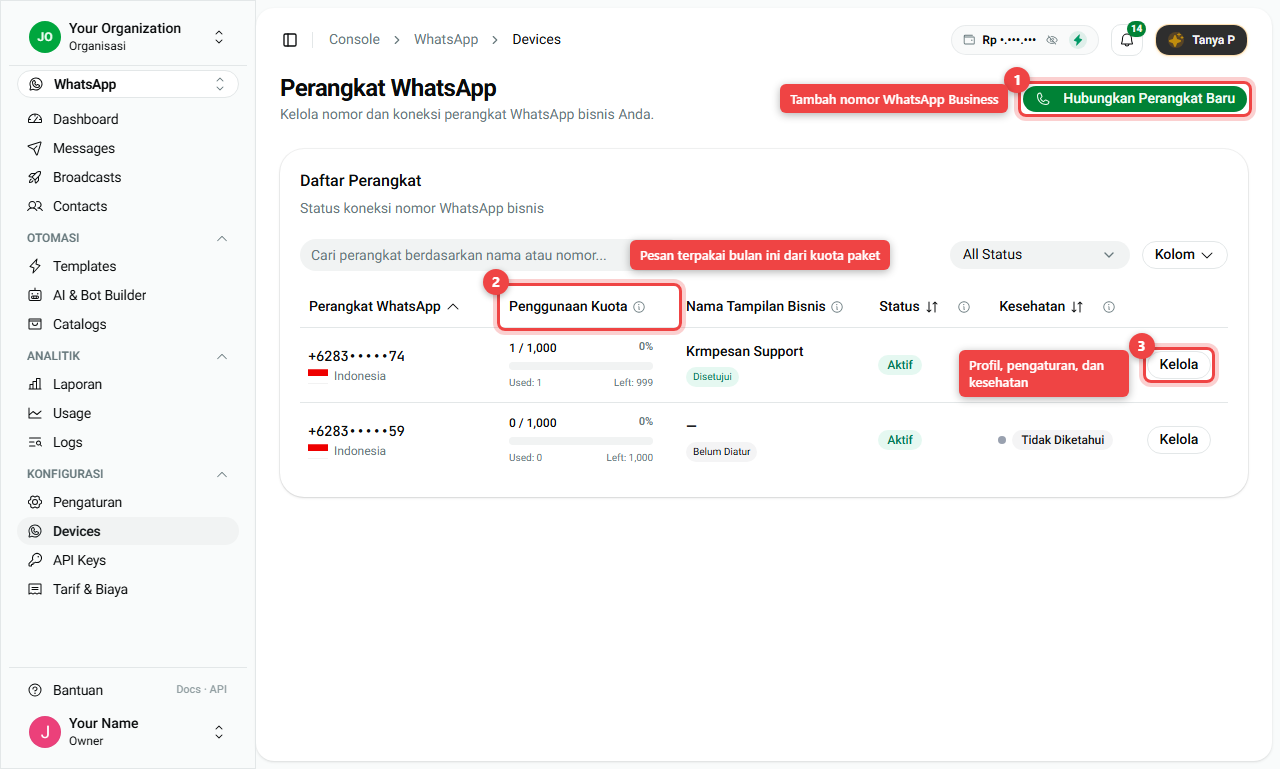
- Klik Hubungkan Perangkat Baru (nomor 1).
Langkah 2. Isi pesanan
Jendela Langganan WhatsApp akan terbuka.
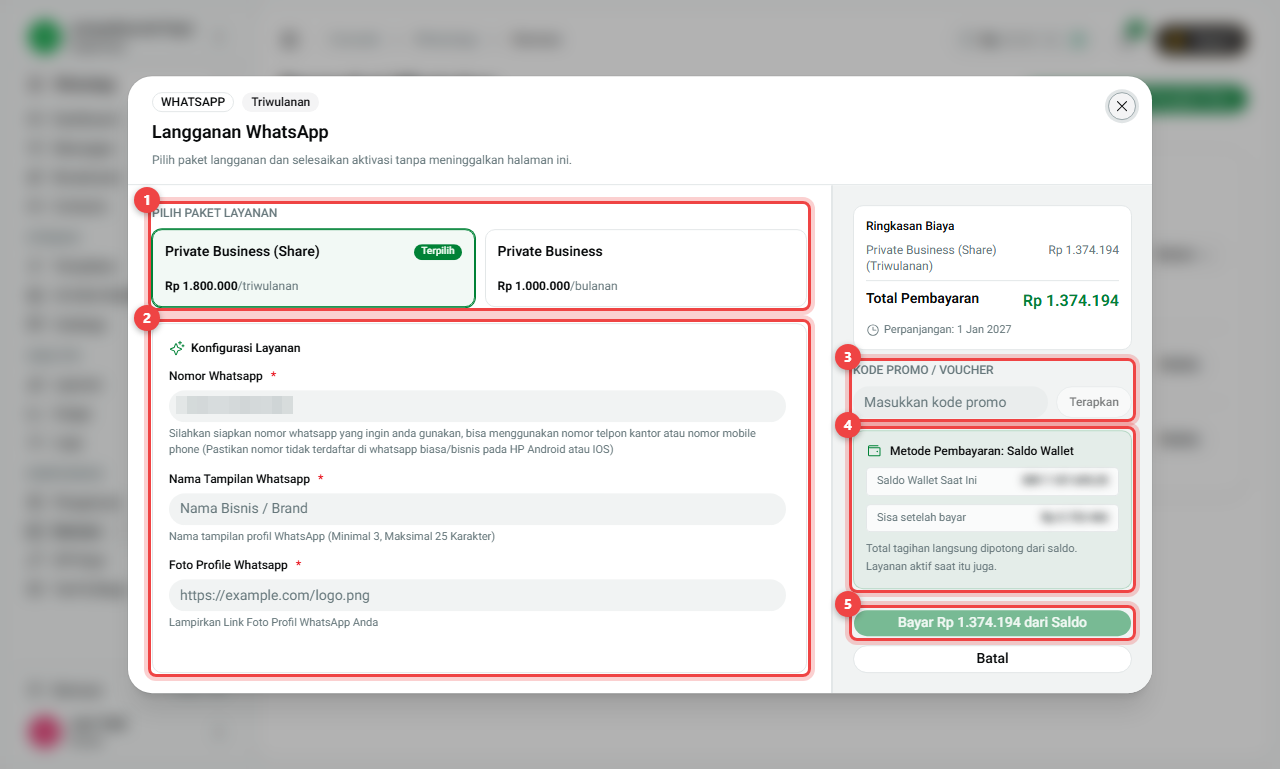
- Pilih paket layanan (nomor 1). Harga per bulan atau per triwulan ada di setiap kartu.
- Konfigurasi Layanan (nomor 2):
- Nomor Whatsapp: nomor yang akan dihubungkan, misalnya
+6281234567890. - Nama Tampilan Whatsapp: nama yang dilihat pelanggan.
- Foto Profile Whatsapp: link ke gambar logo Anda.
- Nomor Whatsapp: nomor yang akan dihubungkan, misalnya
- Kode promo / voucher (nomor 3): ketik kodenya lalu klik Terapkan jika Anda punya.
- Pembayaran (nomor 4): menampilkan saldo Anda dan sisanya setelah membayar.
- Klik tombol bayar (nomor 5).
Saldo tidak cukup? Bayar lewat invoice
- Saldo cukup: tombolnya bertuliskan Bayar Rp ... dari Saldo. Uang langsung dipotong dan nomor disiapkan.
- Saldo kurang atau kosong: tombolnya bertuliskan Buat Invoice. Kami membuatkan invoice, yang juga dikirim ke email kontak billing Anda. Di halaman invoice, Anda bisa memakai saldo lebih dulu, lalu membayar sisanya lewat QRIS atau transfer bank. Anda tidak perlu isi saldo dulu.
- Invoice jatuh tempo dalam 7 hari. Nomor aktif sendiri setelah invoice dibayar.
Langkah 3. Periksa nomor Anda
Kembali di Devices, setiap nomor menampilkan:
- Penggunaan Kuota (nomor 2): pesan yang terpakai bulan ini dari total paket, misalnya 1 / 1,000.
- Nama Tampilan Bisnis: nama bisnis Anda dan apakah WhatsApp sudah Disetujui.
- Status dan Kesehatan: apakah nomor berjalan baik.
- Kelola (nomor 3): buka nomor untuk melihat profil WhatsApp, batas kirim, dan pengaturannya.
Langkah 4. Halaman khusus nomor
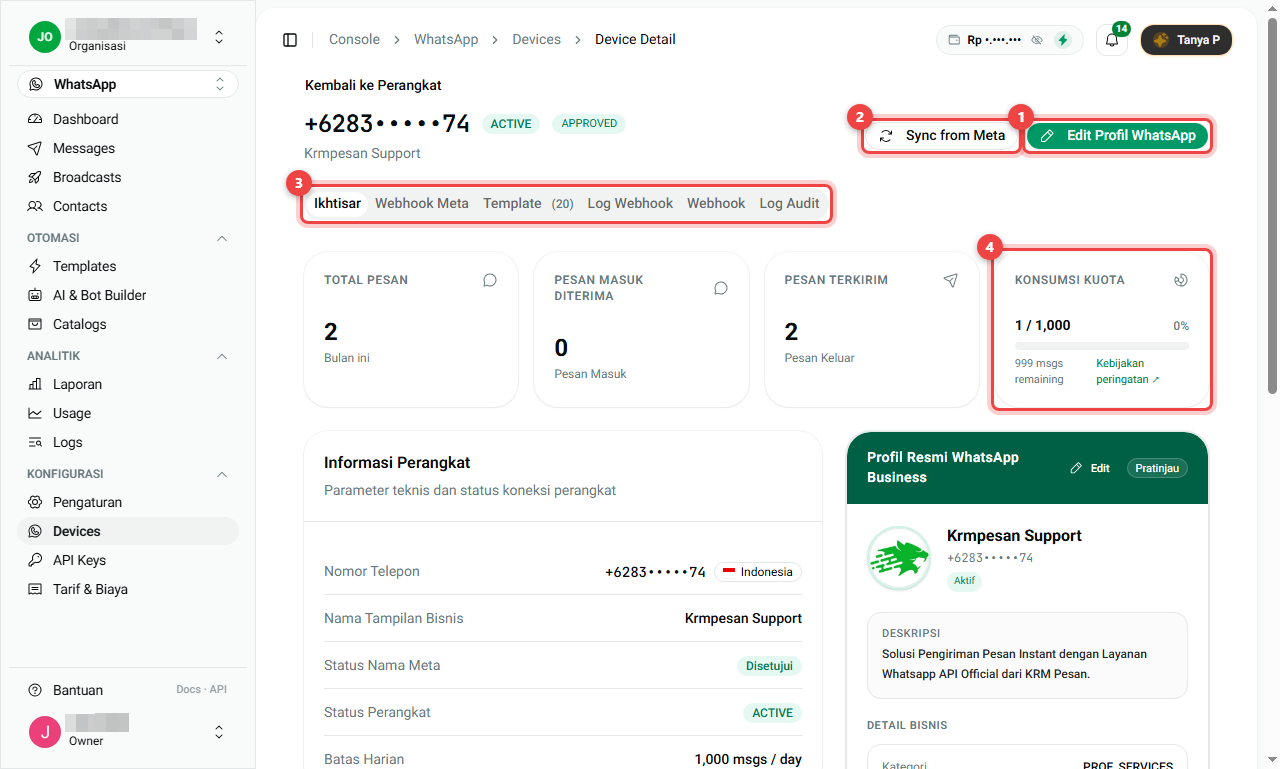
Klik Kelola pada sebuah nomor untuk membuka halamannya:
- Edit Profil WhatsApp (nomor 1): ubah nama tampilan, foto, deskripsi, email, dan website yang dilihat pelanggan.
- Sync from Meta (nomor 2): ambil profil dan status terbaru dari WhatsApp.
- Tab (nomor 3): Ikhtisar, Webhook Meta, Template (template milik nomor ini), Log Webhook, Webhook, dan Log Audit. Sebagian besar untuk pengguna teknis.
- Konsumsi Kuota (nomor 4): pesan yang terpakai bulan ini dan sisanya.
Di bawahnya ada informasi perangkat (status dan batas harian), langganan dan perpanjangan (paket, harga, tanggal perpanjangan, dengan tombol Buka Billing), serta pratinjau profil WhatsApp Business resmi Anda.
Ringkasan
- Devices > Hubungkan Perangkat Baru.
- Pilih paket, isi nomor, nama, dan link foto.
- Bayar dari saldo, atau Buat Invoice lalu bayar lewat QRIS/transfer dalam 7 hari.
- Cek Penggunaan Kuota dan Kesehatan di halaman Devices.
- Keluarkan nomor dari aplikasi WhatsApp di HP sebelum menghubungkannya.
- Berikutnya: Balas pelanggan di Inbox.