
Halaman Pesan adalah kotak pesan WhatsApp bersama. Semua chat pelanggan dari semua nomor WhatsApp Anda masuk ke sini, jadi seluruh tim bisa membalas dari satu tempat.
Istilah di sini
- Chat: semua pesan dengan satu pelanggan.
- Dipegang / penanggung jawab: rekan tim yang bertanggung jawab atas sebuah chat. Belum di-assign berarti belum ada.
- Jendela 24 jam: aturan WhatsApp. Anda boleh mengetik pesan apa saja selama 24 jam sejak pelanggan terakhir menulis. Setelah itu Anda hanya bisa mengirim template (pesan yang sudah disetujui lebih dulu) sampai pelanggan membalas.
- Template: pesan yang disetujui WhatsApp lebih dulu. Lihat Template Pesan.
1. Buka inbox
- Di menu kiri, buka WhatsApp > Messages.
- Halaman ini punya beberapa bagian:
- Cari nama atau nomor (nomor 1): ketik nama atau nomor untuk menemukan chat.
- Hari ini (nomor 2): jumlah chat yang perlu dibalas, menunggu balasan, jendelanya tinggal kurang dari 2 jam (Window < 2 jam), dan yang belum di-assign.
- Inbox (nomor 3): daftar chat. Pipeline (nomor 4): papan penjualan, lihat Pantau Penjualan dengan Pipeline.
- Kirim Pesan (nomor 5): mulai chat baru dengan template.
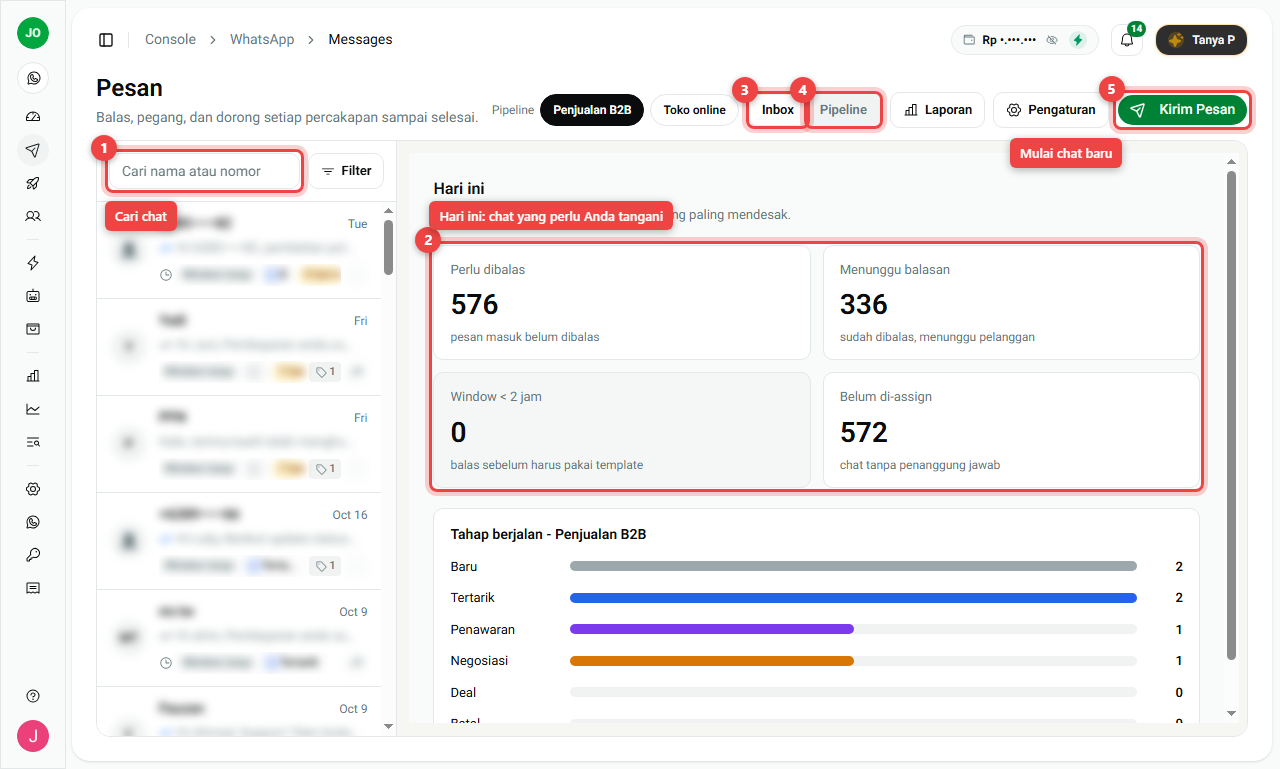
Nama pelanggan dan isi pesan di tangkapan layar kami diburamkan demi privasi.
2. Buka chat dan balas
- Klik sebuah chat di daftar sebelah kiri.
- Pesan tampil di tengah. Ketik jawaban Anda di kotak paling bawah lalu kirim.
- Jika muncul tulisan Window 24 jam sudah tutup (nomor 6 di gambar berikutnya), Anda tidak bisa mengetik bebas. Klik Kirim template, pilih template yang sudah disetujui, lalu kirim. Saat pelanggan membalas, jendela terbuka lagi.
3. Pakai panel kanan
Panel di kanan menyimpan semua hal tentang pelanggan ini di satu tempat:
- Dipegang: (nomor 1): siapa yang menangani chat ini. Klik untuk mengambil chat atau menyerahkannya ke rekan.
- TAHAP (nomor 2): posisi pelanggan dalam proses penjualan Anda, misalnya Baru → Tertarik → Penawaran → Deal. Klik sebuah tahap untuk memindahkan pelanggan. Hanya muncul jika nomor itu memakai pipeline.
- Status (nomor 3): Perlu dibalas, Menunggu balasan (Anda sudah menjawab, menunggu pelanggan), atau Selesai.
- DATA (nomor 4): rincian seperti nilai deal. Klik Ubah untuk mengisinya. Beberapa tahap mewajibkan satu isian sebelum Anda bisa pindah ke sana.
- Follow-up (nomor 5): pengingat untuk menghubungi pelanggan lagi, misalnya Besok atau Minggu depan. Follow-up berwarna merah berarti sudah terlambat. Klik Atur follow-up untuk membuatnya.
- Label: tanda seperti VIP atau Grosir untuk mengelompokkan pelanggan. Klik + Label untuk menambah.
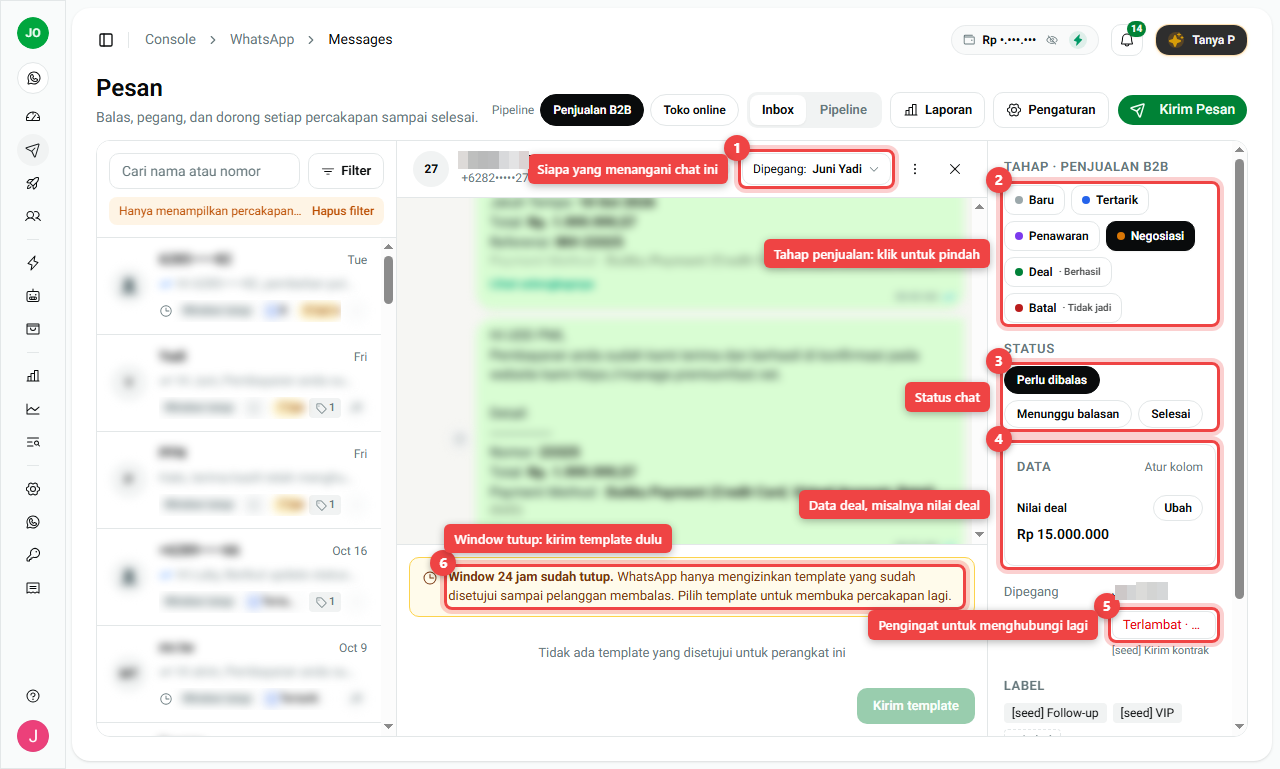
Setiap perubahan (tahap, label, penanggung jawab) dicatat di riwayat chat sebagai garis abu-abu kecil, sehingga tim bisa melihat siapa melakukan apa.
4. Balasan cepat: jawab pertanyaan umum dengan cepat
- Simpan dulu jawaban yang sering dipakai di Pengaturan > Balasan cepat. Lihat Pengaturan Pesan WhatsApp.
- Di kotak balasan, ketik / lalu pilih jawaban dari daftar, atau ketik kode singkatnya, misalnya
/jam. - Lengkapi bagian dalam kurung siku, seperti
[NAMA], sebelum mengirim.
5. Catatan internal
Perlu menyampaikan sesuatu tentang pelanggan ini ke rekan? Arahkan kursor ke chat di daftar, klik menu tiga titik (Aksi percakapan), lalu pilih Edit Catatan. Catatan tampil di kotak kuning dengan tulisan tidak dikirim ke pelanggan. Pelanggan tidak pernah melihatnya.
Menu yang sama juga punya Kelola Label dan Hapus Percakapan.
6. Cari dan urutkan banyak chat
- Filter: klik Filter di atas daftar untuk menampilkan hanya chat dengan tahap, label, penanggung jawab, atau status tertentu.
- Pilih banyak: arahkan kursor ke foto chat lalu centang kotaknya. Setelah itu Anda bisa memindahkan tahap, menambah label, atau mengganti penanggung jawab untuk semua chat terpilih sekaligus. (Hanya Pemilik dan Supervisor.)
Ringkasan
| Saya ingin... | Lakukan ini |
|---|---|
| Melihat apa yang perlu saya kerjakan hari ini | Lihat panel Hari ini |
| Membalas pelanggan | Klik chat, ketik di bawah, kirim |
| Membalas setelah 24 jam | Klik Kirim template dan pilih template |
| Menyerahkan chat ke rekan | Dipegang > pilih nama |
| Menandai kemajuan | Klik Tahap atau Status di panel kanan |
| Mengingatkan diri sendiri nanti | Follow-up > pilih tanggal |
| Menjawab lebih cepat | Ketik / untuk menyisipkan balasan cepat |
- Setelah pelanggan diam 24 jam, hanya template yang bisa dikirim.
- Catatan internal hanya beredar di dalam tim Anda.