
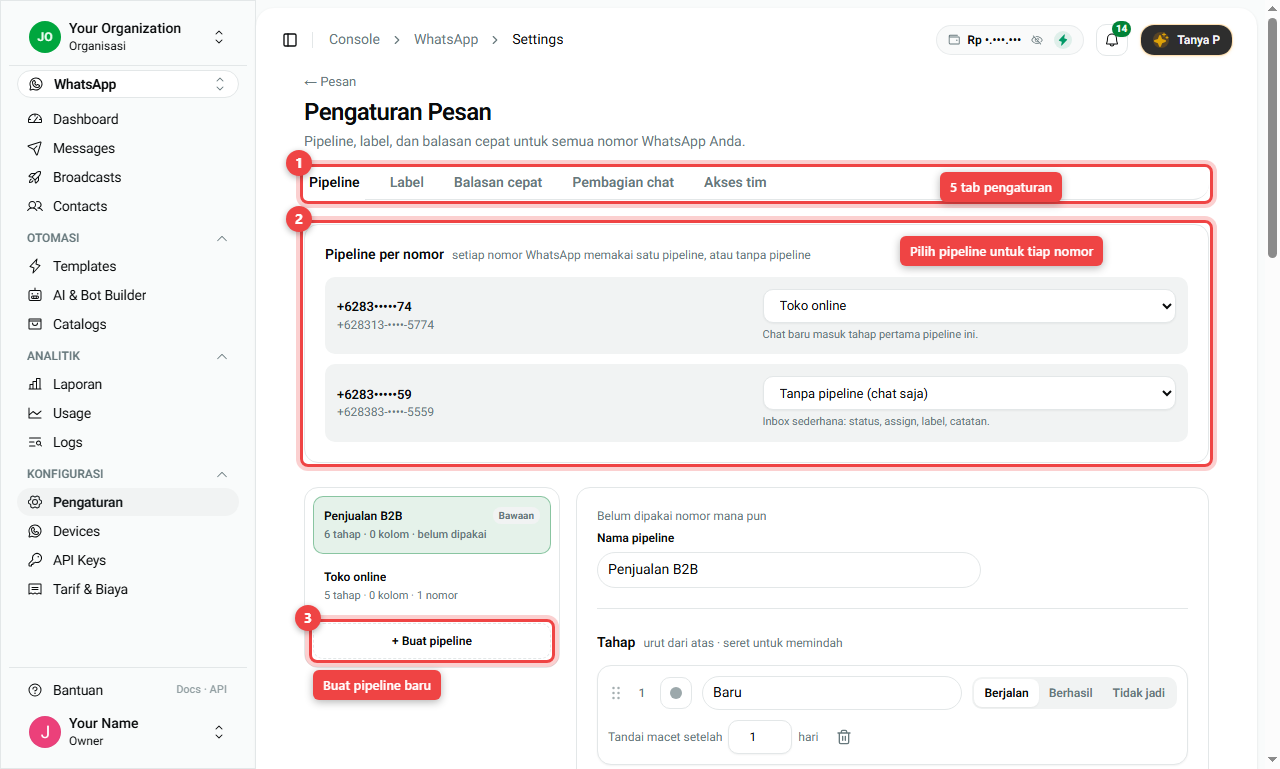
Halaman ini menentukan bagaimana tim Anda menangani chat. Buka dari menu kiri WhatsApp > Pengaturan, atau klik Pengaturan di bagian atas halaman Pesan. Judul halamannya Pengaturan Pesan.
Ada 5 tab: Pipeline, Label, Balasan cepat, Pembagian chat, dan Akses tim.
1. Pipeline: langkah penjualan Anda
Pipeline adalah daftar langkah yang dilalui pelanggan, misalnya Baru → Tertarik → Penawaran → Deal. Cara pemakaiannya ada di Pantau Penjualan dengan Pipeline.
Pilih pipeline untuk tiap nomor
- Buka tab Pipeline (nomor 1).
- Di Pipeline per nomor (nomor 2), pilih pipeline untuk tiap nomor WhatsApp.
- Pilih Tanpa pipeline (chat saja) jika nomor itu hanya untuk layanan pelanggan. Inbox-nya hanya punya status, penanggung jawab, label, dan catatan.
- Untuk membuat yang baru, klik + Buat pipeline (nomor 3). Anda bisa mulai dari template siap pakai seperti Penjualan B2B atau Toko online.
Ubah tahapnya
- Klik sebuah pipeline di sebelah kiri untuk membukanya.
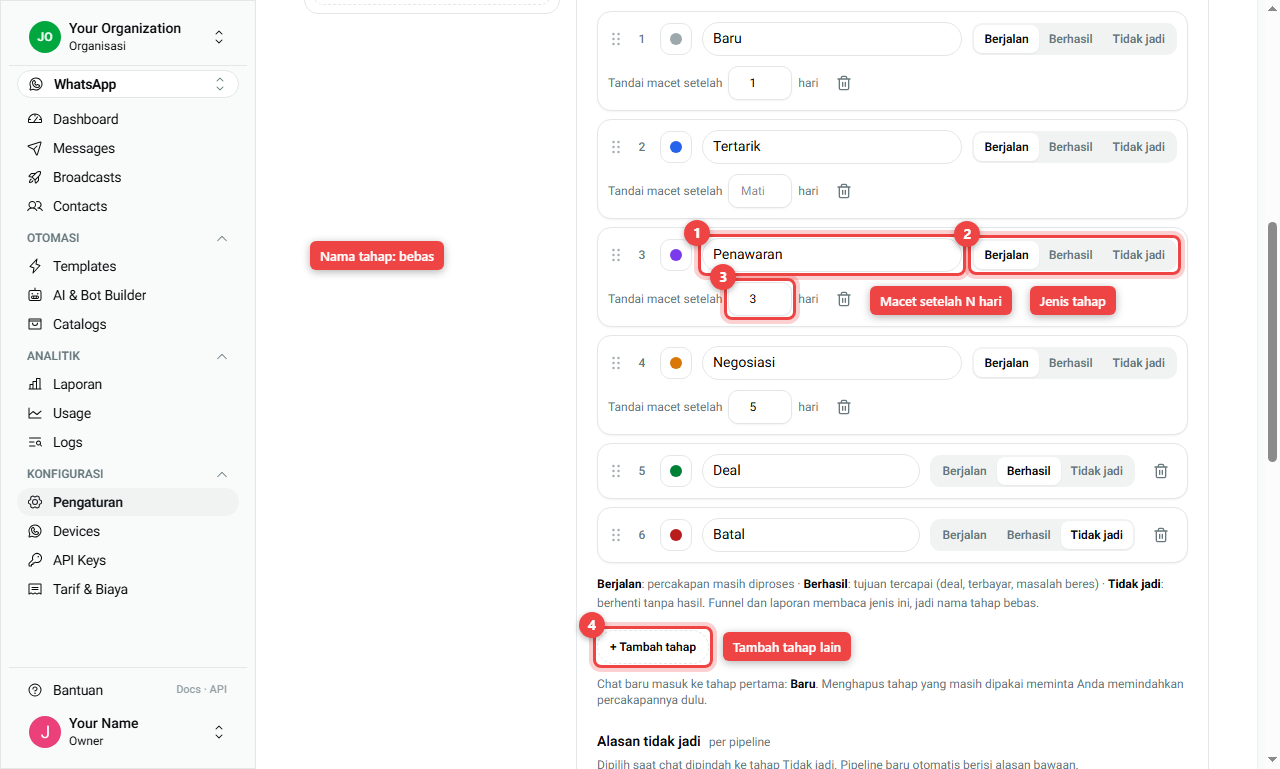
- Untuk tiap tahap, Anda bisa mengubah:
- Nama (nomor 1): kata apa saja yang Anda mau.
- Jenis (nomor 2): Berjalan (masih diproses), Berhasil (tujuan tercapai: sudah bayar, deal jadi), atau Tidak jadi (berhenti tanpa hasil). Laporan memakai jenis ini, jadi namanya bebas.
- Tandai macet setelah (nomor 3): kartu mendapat peringatan kuning bila tinggal di tahap ini lebih lama dari jumlah hari tersebut.
- Seret titik-titik di kiri sebuah tahap untuk mengubah urutan. Klik + Tambah tahap (nomor 4) untuk menambah.
- Klik Simpan pipeline di bagian bawah.
Lebih ke bawah di halaman yang sama:
- Alasan tidak jadi: alasan yang dipilih tim saat deal gagal (misalnya Harga, Pilih kompetitor). Aktifkan Wajib isi alasan agar alasan harus diisi. Tambah alasan dengan + Tambah alasan.
- Kolom: informasi tambahan yang diisi tim untuk tiap deal, seperti Nilai deal, kota, atau nomor invoice. Tambah dengan + Kolom kustom. Sebuah kolom bisa wajib mulai tahap tertentu, sehingga tak ada yang memindahkan deal ke Penawaran tanpa nilai.
2. Label: tanda untuk pelanggan
Label adalah tanda berwarna seperti VIP atau Grosir. Label berlaku di semua nomor.
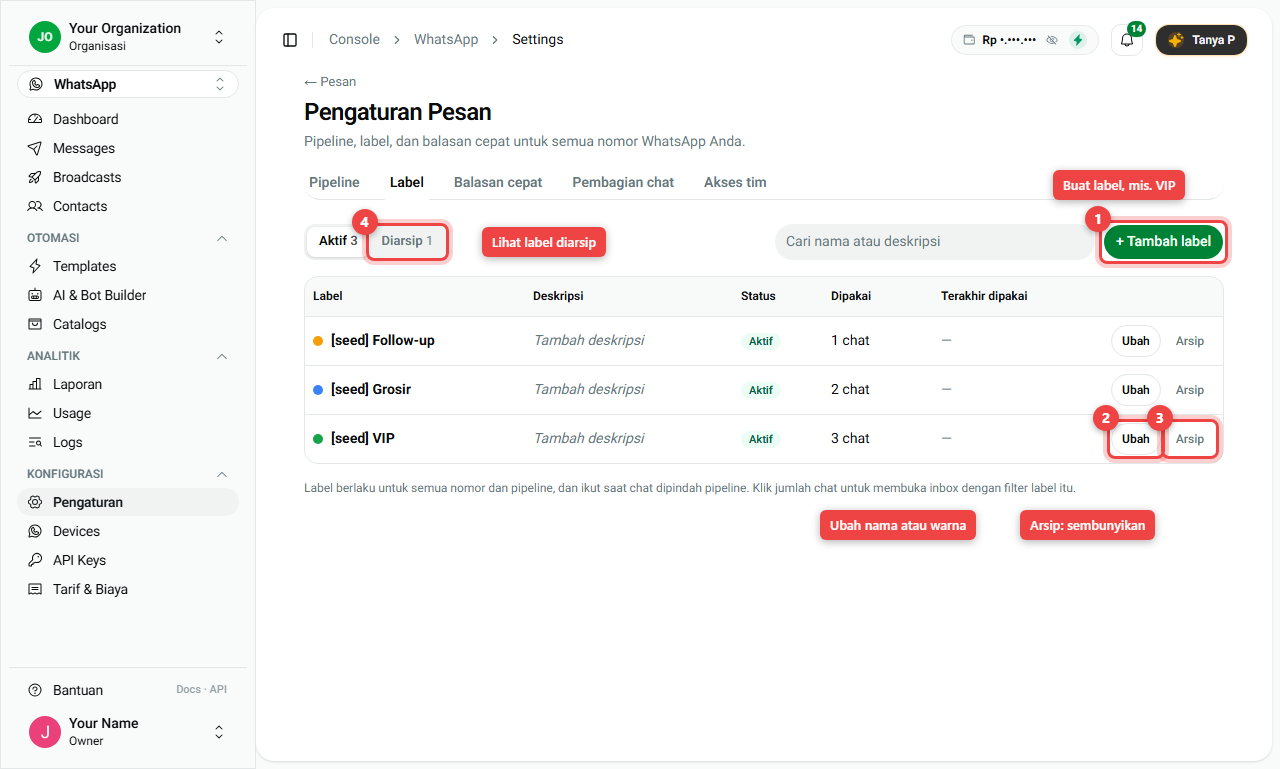
- Buka tab Label.
- Klik + Tambah label (nomor 1), ketik nama, pilih warna, lalu simpan.
- Ubah (nomor 2) mengganti nama, warna, atau deskripsi. Arsip (nomor 3) menyembunyikan label dari daftar pilihan tetapi tetap menempel di chat lama.
- Diarsip (nomor 4) menampilkan label tersembunyi sehingga Anda bisa memulihkannya.
Klik jumlah chat sebuah label (misalnya 3 chat) untuk membuka inbox yang sudah disaring menurut label itu.
3. Balasan cepat: jawaban siap pakai
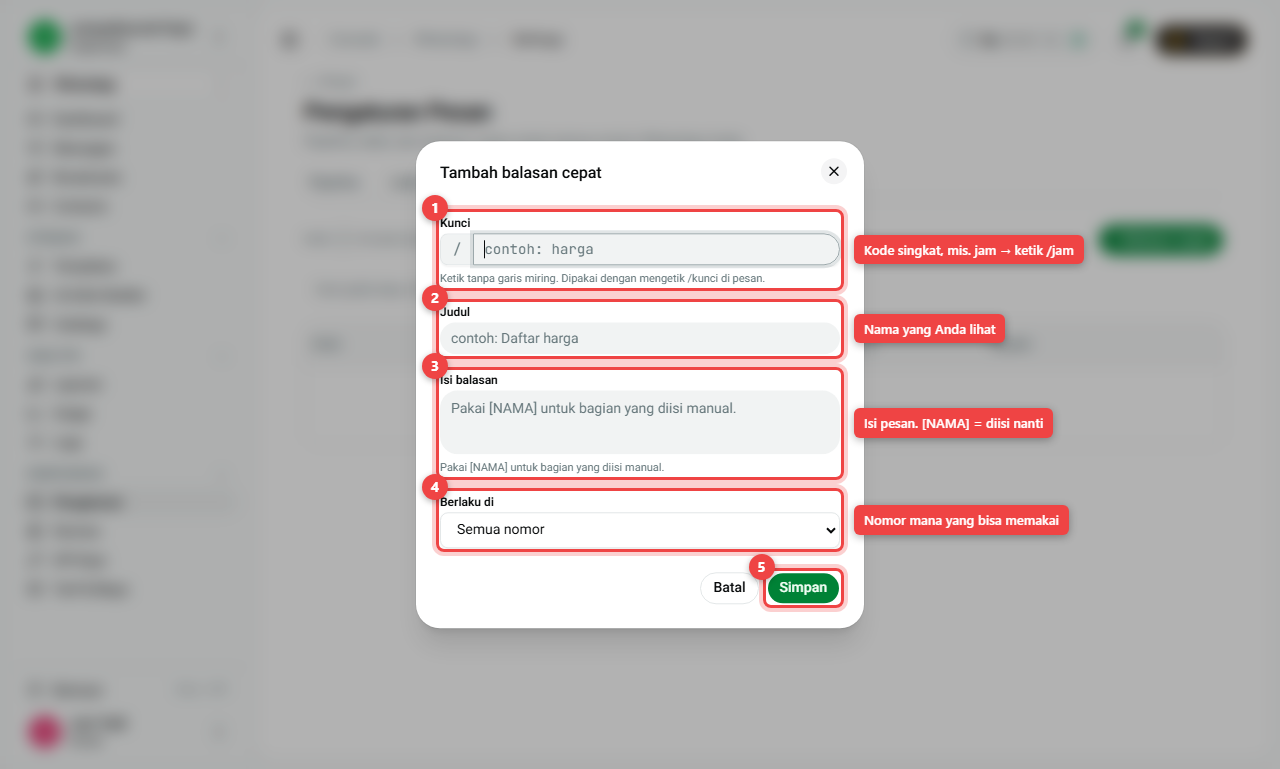
- Buka tab Balasan cepat lalu klik + Balasan cepat.
- Isi formulirnya:
- Kunci (nomor 1): kode singkat, misalnya
jam. Di chat Anda tinggal mengetik/jam. - Judul (nomor 2): nama yang mudah Anda kenali.
- Isi balasan (nomor 3): pesannya. Bagian yang Anda isi setiap kali, taruh dalam kurung siku, seperti
[NAMA]. - Berlaku di (nomor 4): semua nomor, atau satu nomor saja.
- Kunci (nomor 1): kode singkat, misalnya
- Klik Simpan (nomor 5).
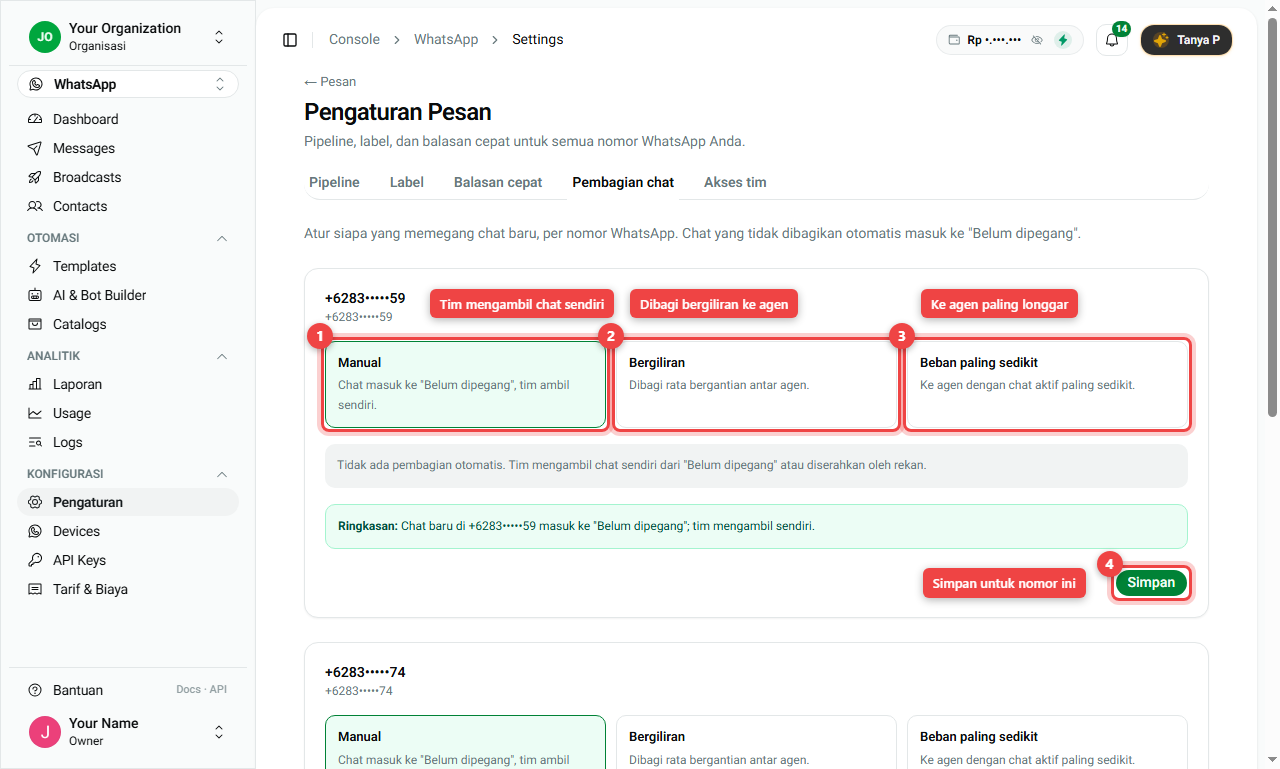
4. Pembagian chat: siapa yang mendapat chat baru
Untuk tiap nomor WhatsApp, pilih cara chat baru dibagikan:
- Manual (nomor 1): chat baru masuk ke Belum dipegang. Tim mengambilnya sendiri.
- Bergiliran (nomor 2): chat dibagikan ke agen secara bergantian, satu per satu.
- Beban paling sedikit (nomor 3): setiap chat baru diberikan ke agen dengan chat aktif paling sedikit.
- Baca baris Ringkasan berwarna hijau, lalu klik Simpan (nomor 4) untuk nomor itu.
Di bagian bawah tab ini, Notifikasi memungkinkan tiap orang memilih diberi tahu (di aplikasi atau lewat email) saat disebut, saat diserahi chat, saat ada chat baru, saat jendela 24 jam hampir tutup, atau saat follow-up jatuh tempo.
5. Akses tim: peran
- Buka tab Akses tim.
- Di kolom Peran (nomor 1), pilih Pemilik, Supervisor, atau Agen untuk tiap anggota. Peran Pemilik sendiri tidak bisa diubah.
- Nomor yang bisa diakses menunjukkan nomor WhatsApp mana yang bisa dilihat tiap orang.
- Tabel Izin per peran (nomor 2) menunjukkan apa yang boleh dilakukan tiap peran.
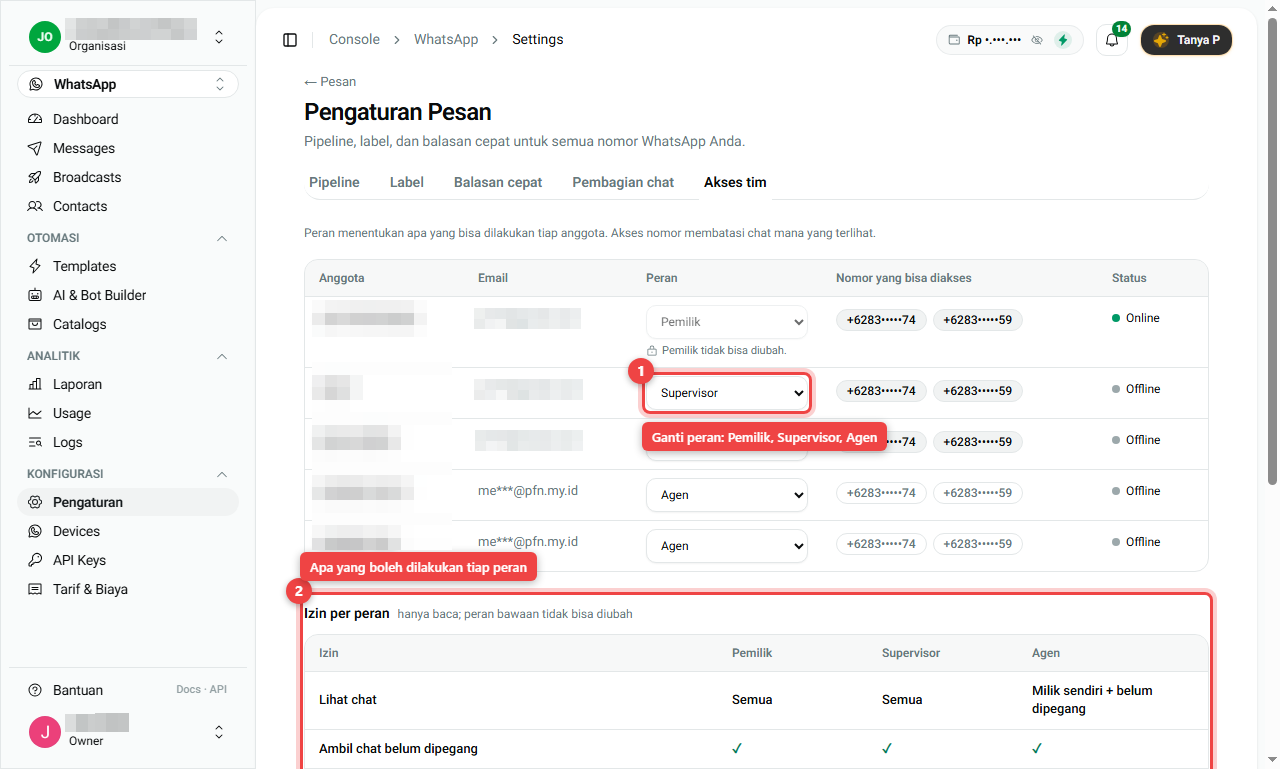
Singkatnya:
| Peran | Boleh melakukan |
|---|---|
| Pemilik | Semuanya, termasuk akses tim |
| Supervisor | Semuanya kecuali akses tim |
| Agen | Hanya chat sendiri dan yang belum dipegang; laporan chat sendiri; tanpa pengaturan, tanpa aksi massal, tanpa ekspor |
Ringkasan
| Tab | Gunanya |
|---|---|
| Pipeline | Pilih pipeline per nomor; ubah tahap, alasan tidak jadi, dan kolom |
| Label | Buat, ubah, dan arsipkan tanda pelanggan |
| Balasan cepat | Simpan jawaban yang bisa disisipkan dengan / |
| Pembagian chat | Manual, Bergiliran, atau Beban paling sedikit per nomor |
| Akses tim | Beri tiap anggota peran Pemilik, Supervisor, atau Agen |
- Selalu klik Simpan (atau Simpan pipeline) setelah mengubah sesuatu.
- Agen hanya melihat chat sendiri dan chat yang belum dipegang.